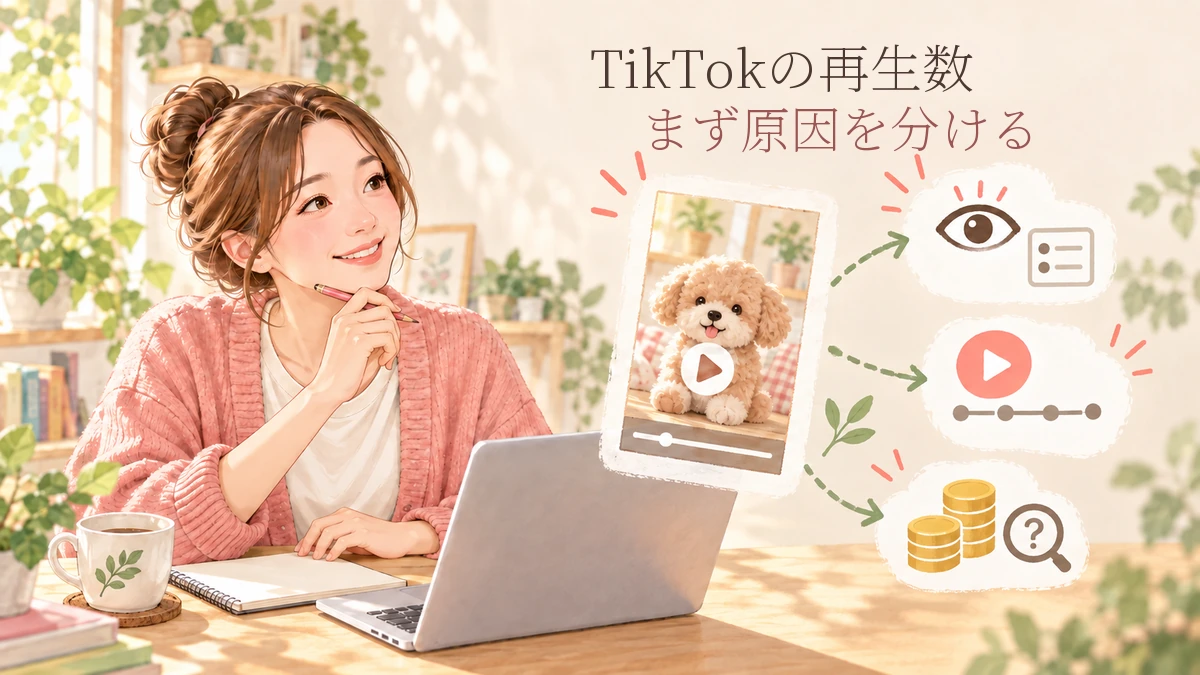
TikTokの再生数が伸びないときは、投稿時間やハッシュタグを一度に変える前に、投稿がどんな状態にあるかを見てください。
公開やおすすめ対象に関する通知があるのか、投稿は表示されていて視聴が続かないのか。ここで次にすることが変わります。
もう一つ、再生数とCreator Rewards Programの収益対象判定は別です。私は以前、TikTokの収益対象外・停止の判定を受けて異議を申し立て、復元されたことがあります。収益プログラムの判定はダッシュボードで、投稿の伸びはTikTok Studioの視聴データで、それぞれ確認します。
この記事ではTikTokの通知とTikTok Studioを確認し、次のAI動画で直すところを一つ選ぶまでを順に整理します。
まず「どこで止まったか」を三つに分ける
投稿の公開状態、視聴データ、収益化の判定を、それぞれの画面で確認します。
| 今見えていること | 最初にすること |
|---|---|
| 投稿が見えない、またはおすすめ対象外の通知がある | 公開範囲と投稿の通知を確認する。通知があれば理由を読み、誤りだと考える場合は案内された異議申立てを検討する |
| 投稿は公開されているが、再生や反応が伸びない | TikTok Studioでその投稿と近い過去投稿を見比べ、企画・冒頭・視聴中のどこを直すか決める |
| 再生はあるが収益対象外になった | Creator Rewards Programのダッシュボードで、その動画の適格性と理由を確認する |
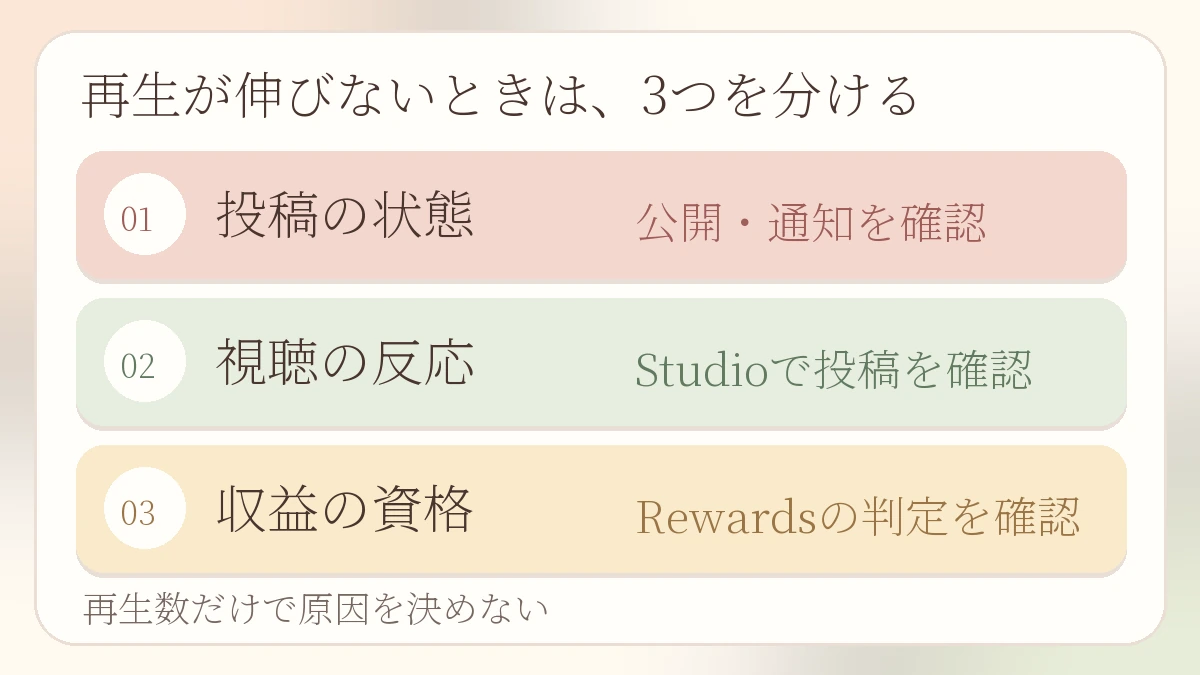
TikTokは、おすすめを決める主な要因として視聴者のリアクション、コンテンツの情報、視聴者の情報を挙げています。全編視聴やスキップもリアクションの例です。一方、公開できる投稿でも、おすすめフィードの掲載対象にならない場合があります。まず投稿の通知を読み、公開状態と視聴のデータを順に確認しましょう。 TikTok公式:コンテンツがおすすめされる仕組み
Instagramにも投稿している方は、AI動画をInstagramとTikTokで運用するときの考え方で、媒体ごとに結果を記録する方法も確認できます。ここからはTikTokの画面に絞って見ていきましょう。
最初の確認は投稿状態と通知から
まず、自分の投稿を開いて公開範囲、処理や削除の通知、おすすめ対象外の表示を確認します。投稿そのものに問題があるなら、動画を編集するより先に理由を読む必要があります。
TikTokの公式案内では、おすすめフィードの対象外になった投稿は、投稿の「その他のインサイト」などから通知と理由を確認できます。投稿インサイトがオフなら、プロフィールのメニューからTikTok Studioを開いてオンにする手順も示されています。判定に同意できない場合は、その通知から異議申し立てができます。手元の投稿画面で通知を開き、表示された理由と案内を確認してください。TikTok公式:対象外通知の確認と異議申立て
通知がなければ、投稿別の視聴状況へ進みます。200再生で止まった投稿も、近い過去投稿と公開後の時間をそろえ、冒頭や視聴の続き方を比べて、次の変更点を選びましょう。
TikTok Studioでは、投稿を一つずつ読む
TikTok Studioにはアカウントや投稿の分析機能があります。まず伸び悩んでいる投稿を開き、表示されている再生・視聴・反応の項目を確認してください。画面に表示された再生・視聴・反応の項目を記録し、次の投稿を見直す材料にします。TikTok公式:TikTok Studio
確認するときは、次の順でメモすると迷いにくくなります。
- 比較相手を選ぶ。 自分の同じシリーズや近い題材で、尺と公開後の経過時間が近い投稿を選ぶ。広告を使った投稿は分ける。
- どの段階が弱いかを見る。 再生の広がり、表示される視聴時間・離脱の情報、いいね・コメント・共有など、手元で確認できる項目を順に見る。
- 動画を小さな画面と無音で見直す。 最初の場面で主役と約束が分かるか、途中で映像や字幕の意味が途切れないかを確かめる。
- 次の1本で変える箇所を一つ書く。 「冒頭の一場面を変える」「破綻したカットを切る」など、後で何を変えたか言える大きさにする。
視聴の数字を確認したら、実際の動画と照らし合わせましょう。視聴が早く終わるなら冒頭、視聴は続いているのに欲しい反応が少ないなら、動画の目的と結末を見直します。私は再生、見続けたか、反応、その先の行動の順で、直す場所を選んでいます。
比較メモは「投稿名/題材/尺/公開からの時間/見られた項目/次に変える一つ」で十分です。公開後の経過時間をそろえ、変更点とその後の反応を一緒に見返します。
次のAI動画は、原因に合わせて一か所から直す
AI動画では、企画が合っていても生成映像の動きや表情が不自然で、話が伝わりにくくなることがあります。数字と実際の動画を一緒に見て、直す順番を決めましょう。
| 気づいたこと | 次の1本で試す一手 |
|---|---|
| 誰に見てほしい動画か説明しにくい | 題材を「誰の、どの疑問への答えか」一文にし、冒頭と結末をその答えへそろえる |
| 最初の場面を見ても、何が起きるか分かりにくい | 最初の画面だけを選び直す。主役と動作がスマホ表示でも見えるか確かめる |
| 映像の途中で顔・手・物体・話者が変わり、内容が追えない | 話が通るなら問題のカットを切る。必要な場面なら、そのカットだけ作り直す |
| 視聴はされているが、狙った反応が少ない | 見た人が持ち帰る答え、共感、続きのいずれかを明確にする |
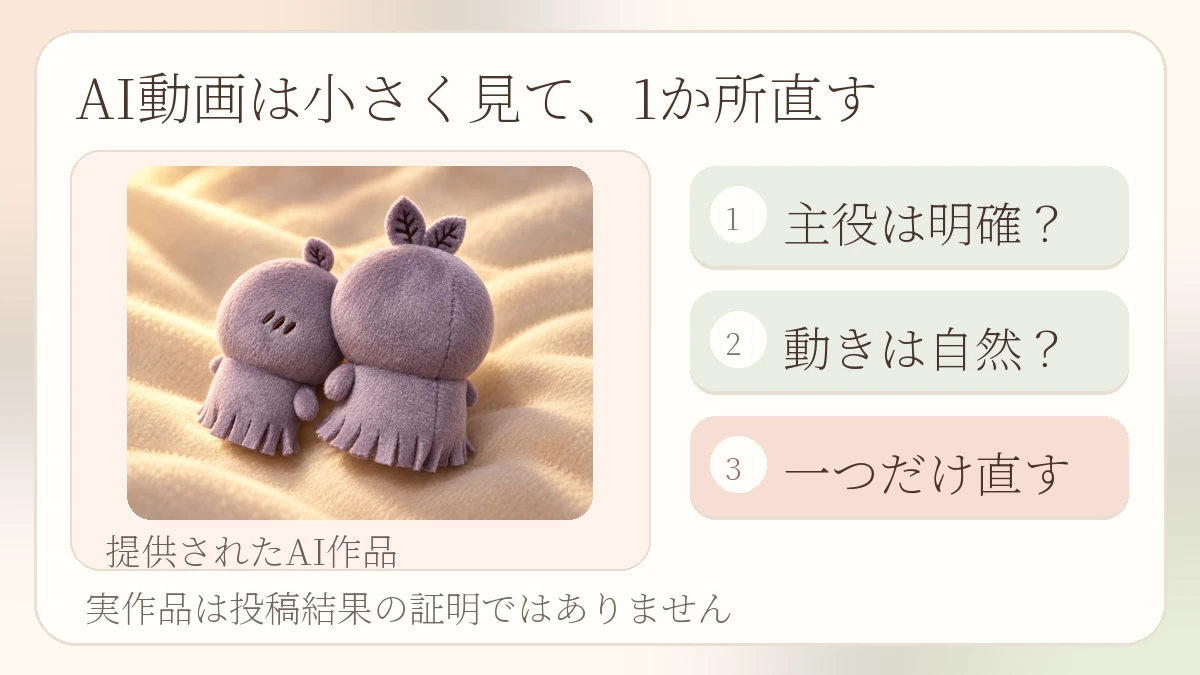
大切なのは、全部を同時に直さないことです。企画、映像、尺、字幕、投稿時刻まで変えると、次に数字が動いても理由を追いにくくなります。まず一つ試し、近い条件の自分の投稿と比べます。改善したと判断するには、その比較結果も必要です。
TikTokの改善を見たいときは、ほかの媒体の再生数を証拠にするより、TikTok内の投稿条件と結果を記録してください。
検索される題材を使うときも、動画の答えを先に決める
「何を作るか」で迷ったら、TikTokのCreator Search Insightsを題材探しの一つに使えます。TikTokは、この機能で検索される話題や、検索されているのに取り上げる動画が少ない「コンテンツギャップ」を見られると説明しています。機能が手元に表示される場合は、検索欄で「Creator Search Insights」を探せます。TikTok公式:Creator Search Insights
ただ、検索されている言葉を字幕に入れるだけでは、動画の答えにはなりません。たとえば「AI動画の手が崩れる」を扱うなら、見た人が最後に「使える区間を残す」「必要なカットだけ作り直す」のどちらを判断できるか、先に決めます。題材と答えが決まってから、冒頭の画面を作ります。
次の1本の企画と振り返りを整理したい方へ。公式LINEでは「AI動画マネタイズ7大特典BOX」の実践編7本とボーナス6本、全13特典を無料で配布しています。この記事と関係が深いのは、企画と分析の実践編です。
「AI生成」「おすすめ対象外」「収益対象外」は別々に確認する
AI動画では、表示や収益の話が混ざりやすいので、投稿前後の確認を分けます。
AI生成の表示。 TikTokは、完全にAIで作られたコンテンツやAIで大幅に編集したコンテンツのラベル付けを案内し、リアルな画像・音声・動画を含むAI生成コンテンツにはラベルを求めています。投稿時のAI生成コンテンツ設定を確認してください。TikTokは、ガイドラインに違反していなければ、この設定をオンにすること自体は配信に影響しないと説明しています。AI生成の表示と合わせて、人物・音源・画像など、使う素材の利用条件も確認してください。TikTok公式:AI生成コンテンツ
おすすめ対象外。 投稿のインサイトに対象外の通知があれば、理由と異議申立ての案内を読みます。これは投稿がおすすめフィードに表示されるかの判定です。
Creator Rewards Programの収益対象外。 再生された動画が、収益対象にもなるとは限りません。TikTokの案内では、対象動画に「1分を超えるオリジナルで高品質なコンテンツ」などの条件があり、ダッシュボードで動画の適格性を確認し、異議を申し立てることもできます。最新条件は投稿時の公式案内を確認してください。TikTok公式:Creator Rewards Program
私が2025年7〜8月に受けたのはCreator Rewardsに関する不適格・停止判定でした。理由を確認して異議を申し立て、復元後は1分超・オリジナル性・品質の条件を以前より意識しました。判定を受けたら、ダッシュボードで理由を読み、対象条件を満たす内容かを確認してから、通知の案内に沿って対応しましょう。
再生が少ない投稿は、すぐ消して出し直す?
削除する前に、投稿状態と公開後の反応を確認しましょう。新しい投稿形式の初動が弱く、「後から配信が広がることもあるのか」と迷った受講生から相談を受けたことがあります。初動、その後の視聴、反応を順に見ると、公開を続けるか、内容を直すか選びやすくなります。
まず、投稿に誤情報、権利の問題、公開範囲の誤りがないかを確認します。問題がないなら、公開後の時間をそろえて自分の近い投稿と比べ、視聴や反応の推移を見ます。直す理由が見つかったら、次に出す動画で何を変えるか一つ決めてください。削除や同じ動画の出し直しを、数字だけで機械的に繰り返す必要はありません。
まとめ|次の1本の変更点まで決める
TikTokの再生数が伸びないときは、まず公開状態とおすすめ対象外の通知を確認します。投稿が公開されているならTikTok Studioで自分の近い投稿と比べ、実際のAI動画を小さい画面で見直します。そのうえで、題材、冒頭、生成映像、結末のうち次の1本で変えるところを一つ決めます。
収益対象外の表示がある場合は、Creator Rewards Programの条件と動画の適格性を別に確認してください。再生が少ない理由と収益判定を混ぜなければ、必要な画面と行動を選びやすくなります。
AI動画の企画から振り返りまで、次の制作に使える形にしたい方へ。「AI動画マネタイズ7大特典BOX」の実践編7本とボーナス6本、全13特典を公式LINEで無料配布しています。