
先に結論
主婦のスマホ副業は、何をする仕事か、何に対して報酬が出るかを分けて選びましょう。
アンケートや入力は決められた作業への対価、動画や投稿の制作は完成物への対価です。作品づくりに興味があるなら、PCを買う前にスマホで短い動画を作り、保存して別端末へ渡せるところまで試してみてください。
この記事で分かること
- スマホで始める仕事の作業と報酬の違い
- AI動画を作って受け渡すまでの4工程
- 手持ち端末で続けるか、PCを検討するかの判断基準
子どもが寝たあとに副業を探していて、先にPCやソフトを買う話が出ると、そこで迷いますよね。まずは手持ちのスマホで、どの作業までできるかを確かめていきましょう。
スマホ副業は、作業と報酬の仕組みから選ぶ
「スマホでできる」という言葉だけで選ばず、入力する仕事、売る仕事、作る仕事を区別すると、最初に試すことが決まります。
| 仕事の候補 | 作業・対価・先に見る条件 |
|---|---|
| アンケート・短い入力作業 | 質問への回答や指定項目の入力が作業。回答や承認された作業に応じてポイント・報酬を受け取ります。対象条件、承認基準、交換・出金条件を確認します。 |
| 不用品販売 | 写真撮影、説明文、購入者との連絡、梱包・発送まで担当。売れた商品の代金から手数料・送料を引いて考えます。スマホの操作以外に、発送する時間と場所が必要です。 |
| 投稿用の画像・動画制作 | 画像加工、カット、字幕などを行い、完成物を納める仕事。担当範囲、納品形式、修正回数、納期を確認します。見本を1つ作るところから試せます。 |
| 自分のSNS発信 | 投稿を企画して作り、発信を続ける活動。広告収益、PR、商品・サービスへの導線など、対価が生まれる経路は別にあります。投稿作業のたびに報酬が出る仕事とは仕組みが違います。 |
短い作業をまず1件終えたいなら、内容と承認条件が明確な回答・入力型から。作ったものを増やしていきたいなら、画像や動画の制作を試す、と考えると選びやすくなります。
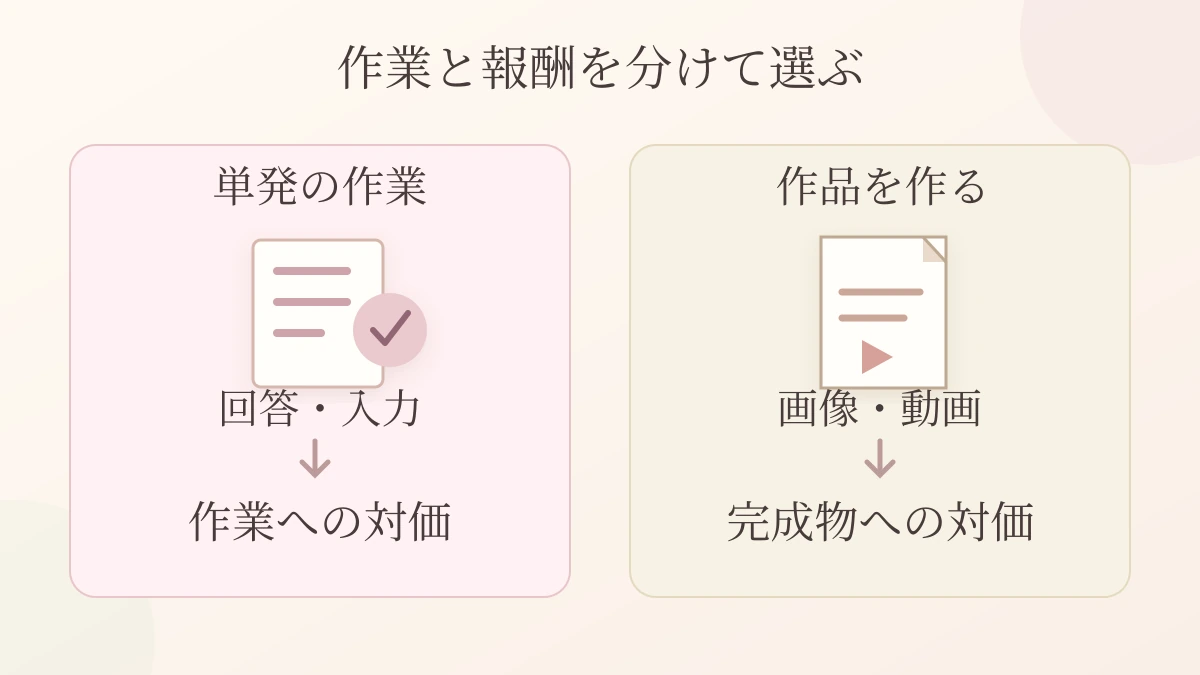
ホームワーカーズウェブの動画編集の仕事例でも、スマホでできる作業と、依頼の目的に合う成果物を作ることが説明されています。仕事として選ぶときは、使う端末と完成物をセットで見てください。
撮影・連絡・納品も「できる範囲」に含める
例えば、募集が終了した料理撮影の依頼には、スマホ撮影と動画ファイルの共有が条件として書かれています。顔出しなしでも、撮るための場所や作業時間は必要です。
撮影をせずに素材を作りたいなら、AIで画像を作り、短い動画にする方法もあります。ただし、応募する仕事ではAI素材を使ってよいか、撮影済み素材の編集だけなのかを先に確認しましょう。
スマホで作れるかは、保存と受渡しまで確かめる
編集画面で再生できたら終わりではありません。アプリの外に完成ファイルを保存し、相手が開ける状態にして初めて、納品の範囲を確認できます。
募集文や依頼内容を見るときは、次の4点をメモしてください。端末を買う前に、対応できる仕事かを絞れます。
- 完成動画だけか、編集できるプロジェクトも必要か
- 縦横比・解像度・形式・長さは何か
- 素材の支給、撮影、画像生成を誰が担当するか
- 受渡し方法と修正・連絡の期限は何か
「編集できるデータも納品」とあれば、指定ソフトや版も確認します。完成動画だけを渡せることと、相手が同じ編集状態を開けることは別です。
AI動画をスマホで試す4工程
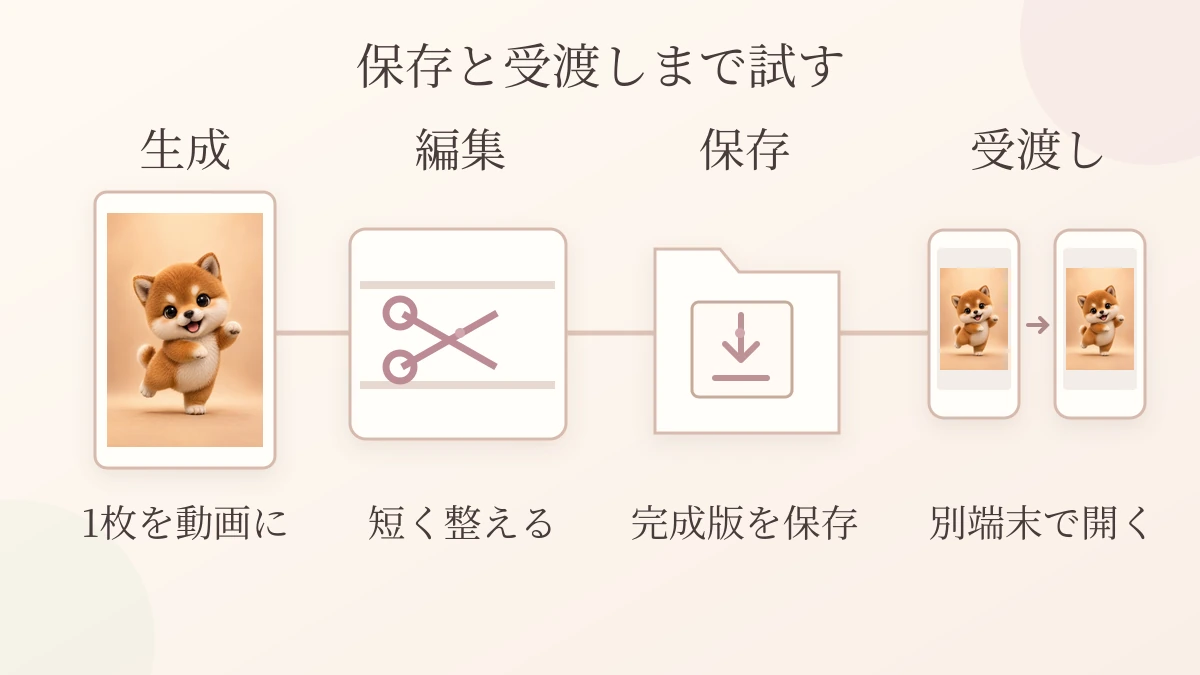
最初は1枚の画像と短い動画で、生成→編集→保存→受渡しを通します。各工程の終了状態を確かめると、どこに道具や練習が必要かが見えてきます。
私はiPhoneで企画、画像生成、動画化、CapCutでの編集、投稿まで進めてきました。『限界看護師の一日』という1分の動画も、ChatGPTで画像を作り、Runwayで動画化して、スマホだけで完成させました。
この作品では、自分のつらかった経験と見慣れた景色を題材にしました。試作なら、例えば「子どもが寝たあとのひと息」を動物キャラクターで表すなど、説明しやすい1場面を選んでみてください。
準備:自分の端末で使える入口を確認する
画像生成は、ChatGPTの画像生成の公式案内にあるWebチャットなどから始められます。利用できる機能・回数はプランや設定で変わるため、契約前に手元の画面で使える範囲を見ます。
Runwayは現在、iPhone・Android向けの公式アプリを案内しています。iPhone版のApp Store掲載条件はiOS 16.4以降。Androidは手持ち端末で公式ストアのインストール可否を確認します。
アプリが入ることに加えて、画像を読み込めるか、必要な動画化機能が使えるか、完成物を保存できるかを見てください。アプリを比較したい場合は、スマホ向けAI動画アプリの役割と選び方で候補を絞れます。
アプリ対応・保存・書き出しの公式情報の確認日:2026年10月13日。購入時は、生成回数、透かし、商用利用、更新後の料金を購入画面と規約で確認してください。
1.画像を用意し、短い動画にする
自分で用意した画像、または利用条件を確認した生成画像を1枚、端末へ保存します。主役と場面を決めたら、画像から動画を作れる機能へ読み込み、まずは動きを1つに絞ります。
例えば、動物キャラクターが「ゆっくり手を振る」場面です。最初から複数の人物や動きを増やさず、元画像の主役が保たれた短い映像を1本選びましょう。
終了状態:動画を端末へ保存し、次の編集アプリで選べる。保存先が見つからなければ動画化サービスの出力へ戻り、ダウンロードしたファイルの場所を確かめます。
2.カットと短い字幕を整える
CapCutなどの編集アプリに動画を読み込み、不要な部分を切り、短い字幕を1つ入れます。今回は、動画を最後まで再生し、カットの間に空白がないか、背景と重なって字幕が読みにくくないかを見ます。
CapCutでは、背景と字幕の色が重なって文字が見づらくなる調整に苦労しました。カット後に不自然な約1秒の空白が出ることもあり、違和感なくつなげられるまで、体感で約2か月かかりました。
終了状態:冒頭から末尾まで確認でき、不要な空白と読みにくい字幕を直せた。直す場所が多ければ、素材を増やす前に1場面の編集へ戻ります。
3.完成ファイルを書き出して保存する
編集用プロジェクトを残したうえで、練習動画を書き出します。今回はアプリで選べる解像度で保存を試し、仕事へ応募するときは指定の解像度・形式で書き出せるかを改めて確認してください。
CapCutの公式書き出し案内では、スマホの出力条件は端末・元素材・地域・アプリ版などに依存します。4Kの表示だけで端末の良し悪しを決めず、担当する仕事の指定を満たすかで判断しましょう。
終了状態:写真・動画アプリやファイル管理から、書き出した完成動画を開いて再生できる。編集アプリ内のプレビューだけで止めず、元画像・素材動画・完成版を区別して保存します。
4.別端末へ渡し、相手側で開く
クラウドストレージや指定の受渡しサービスへ完成動画を置き、別端末でリンクを開いて再生・ダウンロードを試します。練習では自分のファイルを使い、公開範囲と閲覧権限も確認しましょう。
Runwayの素材の保存・共有の公式説明では、素材は初期状態で非公開です。自分のアカウントで開けても、相手が開ける共有状態とは別なので、受渡し先のアクセス条件を確かめます。
終了状態:相手側で完成動画を再生でき、必要な方法で受け取れる。開けなければ受渡し先の権限・保存形式・リンクを見直します。
同じ1本で作る・直す・保存する・渡すを通せたら、スマホで担当できる工程を具体的に説明できます。
スマホで作品づくりを試してみたい方へ
「AI動画マネタイズ7大特典BOX」では、画像生成・動画化・編集の順番を学べます。実践編7本+6大ボーナスの全13特典を、LINE登録者へ無料で配布しています。
容量・画面・通信で止まったら、工程を分けて見直す
試作で止まった場所をメモして、1つずつ原因を切り分けます。端末を買い替える前に、素材の量、保存先、通信、操作の慣れを確かめましょう。
| 止まった場面 | 先に試すこと |
|---|---|
| 保存・書き出し | 端末の空き容量と保存先を確認。元素材と完成版を退避してから整理し、短い動画1本で保存を試します。 |
| 細かな編集 | 素材を1つに戻し、字幕かカットのどちらかを練習。指で選びづらい、全体を見比べづらい場面をメモします。 |
| 生成・送信 | 通信が安定した場所で、1ファイルの読み込み・ダウンロード・送信を別々に確認します。 |
| 中断からの再開 | 作業を区切る前に保存。「次は字幕の色」など次の1操作をメモし、通知や連絡を見る時間を決めます。 |
CapCutの書き出しエラー対処でも、スマホの空き容量、大きいプロジェクト、一時的な不具合を確認点に挙げています。まず小さい試作を保存できるかを見てから、素材を増やしてください。
PCを買うかは、必要な作業から判断する
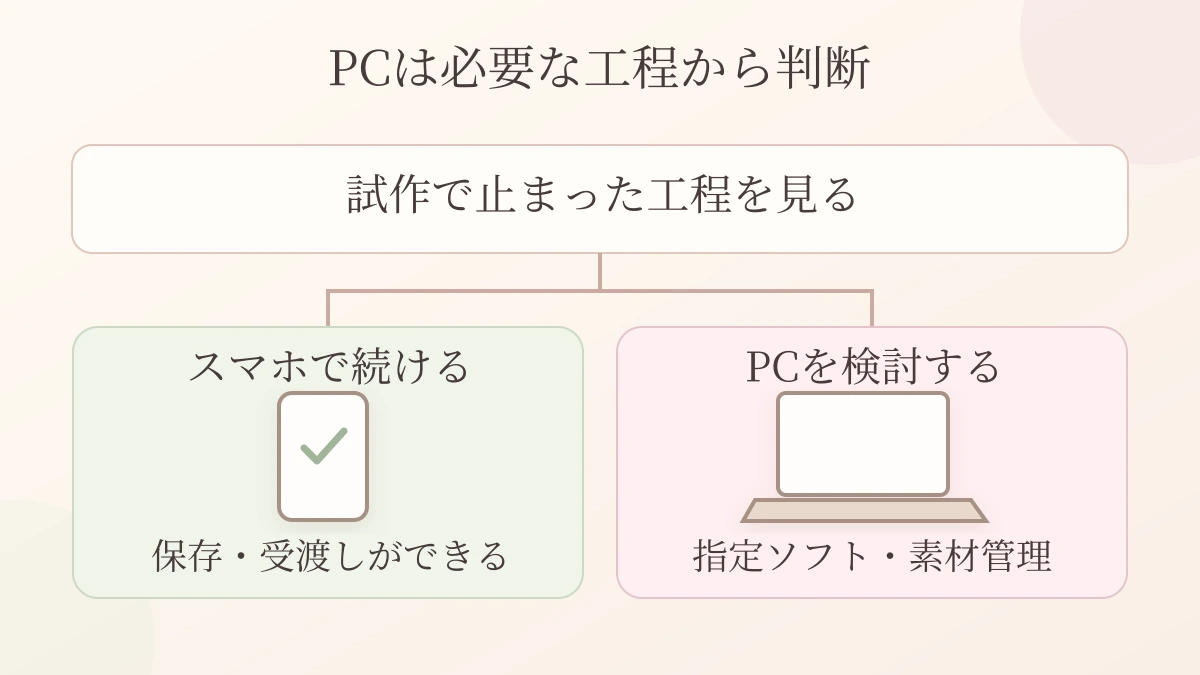
PCの購入理由は「副業だから」ではなく、選んだ仕事の工程や納品条件を満たすため、と考えると判断しやすくなります。
| 試作・依頼の状態 | 次の判断 |
|---|---|
| 短い動画を保存・受渡しできた | その範囲で練習を続け、完成動画を納める仕事の条件を見ます。必要なものを後から足していきましょう。 |
| 字幕やカットで迷う | まず1場面で操作を覚えます。操作の意味が分からないのか、小さい画面で調整しづらいのかを分けます。 |
| 素材が増え、全体の調整が難しい | 複数素材の管理や長いタイムラインの確認に大きい画面が必要なら、PCでの編集を検討します。 |
| 指定ソフト・編集データが必須 | スマホ版で同じ納品形式を扱えるか確認。扱えなければ、担当範囲を変えるか、対応するPC環境を検討します。 |
| 保存や共有だけで止まる | 先に容量・権限・形式を直します。PC購入と、ファイルを渡せない原因の解決を分けて考えます。 |
仕事のためにPCを検討する段階では、使うソフトの動作条件、扱う動画の長さ、素材量をそろえてから候補を選びます。最初の試作で困った場所が、その相談材料になります。
仕事を始めるための送金を求められたら進まない
作業内容や支払条件を確認する前に、登録料、報酬の引出し費用、作業ミスの補填として送金を求める案内には進まないでください。消費者庁は、簡単なタスクの後に高額送金を求める副業について注意喚起しています。
自分で選ぶ制作ツールの利用料と、報酬を受け取るために相手へ送るお金を混同せず、仕事内容・費用・受取条件を確認しましょう。
まとめ:スマホで1本を渡してから、次の道具を決めよう
主婦のスマホ副業は、作業と対価を分けるところから始められます。作品を作る仕事が気になるなら、1枚の画像から短い動画を作り、編集、保存、別端末への受渡しまで試してみてください。
次は、手持ちスマホで最初の1本へ
画像生成・動画化・編集の流れを学びたい方へ。「AI動画マネタイズ7大特典BOX」の実践編7本+6大ボーナス、全13特典をLINEで無料配布しています。