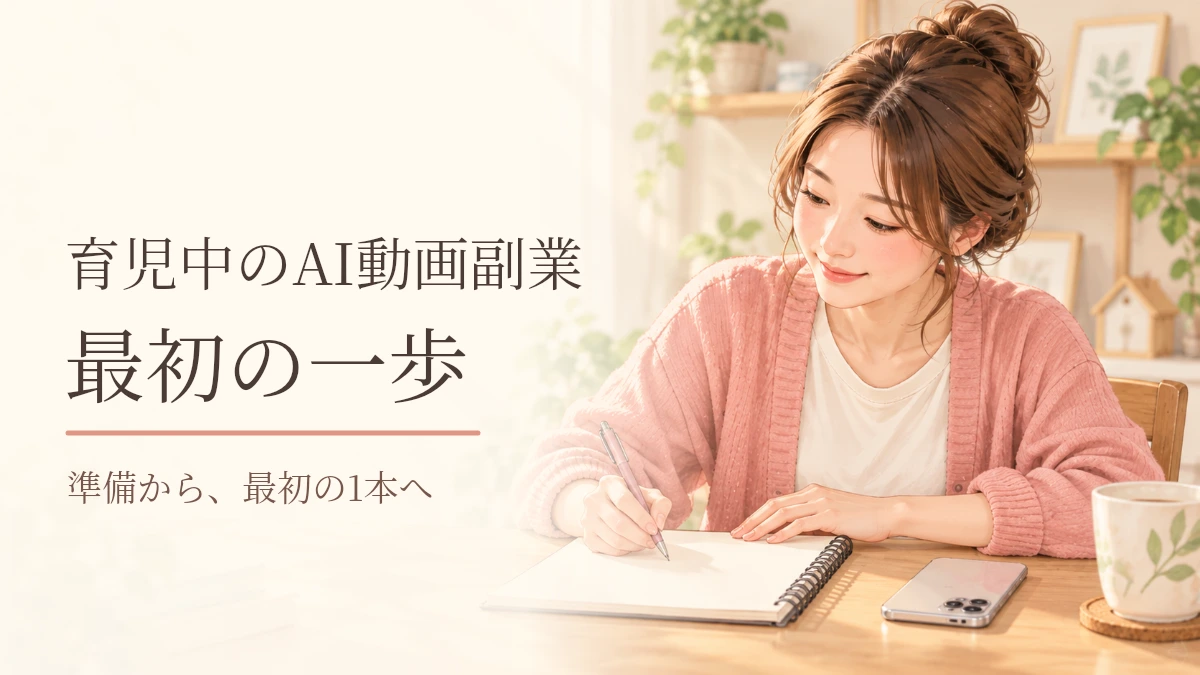
まずは、元画像の主役を1つ選び、動きも1つだけ決めます。
生成後は、主役の形・指示した動き・画面の端を見て採用する区間を選びます。保存したファイルを端末で再生できれば、次の編集へ進めます。
まずは、この5工程を通す
- 画像を選ぶ
動かす主役と必要な部分が写っている。 - 動きを決める
何がどう動くか、一文で言える。 - 画像を動画化する
生成した短い動画を再生できる。 - 使う区間を選ぶ
主役と動きが保たれた区間を見つける。 - 保存して再生する
サービスを離れて動画を開ける。
この記事で分かること
- 動画化に使う元画像の選び方
- 主役の動作とカメラを分けた指示の作り方
- スマホで生成・確認・保存し、中断後に再開する進め方
画像から動画生成AIは、元画像に動きを加える工程
画像で見た目を決め、動画化で動きを付けます。字幕や音を整えるのは、その後の編集です。
画像から動画生成AIは、写真やイラストなどの静止画を入力し、動きのある映像を作る機能です。元画像が場面の出発点になるので、人物や背景を決めた後に「この場面をどう動かすか」を考えられます。
私は、元画像を作る工程、動画にする工程、編集する工程を分けています。以前作った「限界看護師の一日」も、画像はChatGPT、動画化はRunwayを使い、スマホだけで仕上げました。制作の流れはそのままに、動画化のツールは作品に応じて使い分けています。
今回は、AIで作った画像から、投稿や作品見本に使う最初の動画素材を作ります。企画から投稿までのつながりは、AI動画の作り方と、最初の1本を作る全体像で説明しています。
元画像は「何を動かすか」が見える1枚を選ぶ
まずは主役が分かり、動かしたい部分が見える画像を選びます。動画化の前に、画像自体の崩れも直しておきます。
まばたきなら目、手を振るなら腕と手が写っている必要があります。顔が小さすぎる画像や、手が画面の外に切れている画像より、見せたい動きを確認しやすい1枚から始めると進めやすくなります。
- 主役:誰、または何を動かすか分かる。
- 形:顔・手・小物に、元から大きな崩れがない。
- 余白:動かす部分が画面の端で切れていない。
- 利用条件:自分で作った画像や、動画化と公開に使える素材を選ぶ。
公開用の素材にするなら、画像に含まれる人物・キャラクター・ロゴも確認します。自分で生成した画像でも、他人の顔や既存のキャラクターが含まれる場合は、そのまま公開素材に使えるかを確かめてから進めましょう。
Runwayの公式動画化ガイドも、崩れのない入力画像と、動きに絞ったシンプルな指示を勧めています。元画像の指が崩れているなら、動きの指示を増やすより先に画像へ戻ります。
動かしたい部分が見える画像を1枚、スマホに保存できたら準備完了です。
動きは1つ。主役の動作とカメラを分ける
「主役が何をするか」と「画角をどうするか」を別々に決めます。最初は、小さな動作1つと固定した画角で試してみてください。
短い場面を作るときは、主な動きを1つに絞ってきました。歩く、手を振る、笑う、カメラが回り込む、と一度に足すと、どの動きを見せたいのか、結果をどう選ぶのかが曖昧になります。
例えば、顔がよく見えるキャラクター画像なら、「主役がゆっくり1回まばたきする。カメラは固定。」という指示から始められます。元画像の服装や背景を長く説明し直すより、今回加えたい動きを短く書きます。
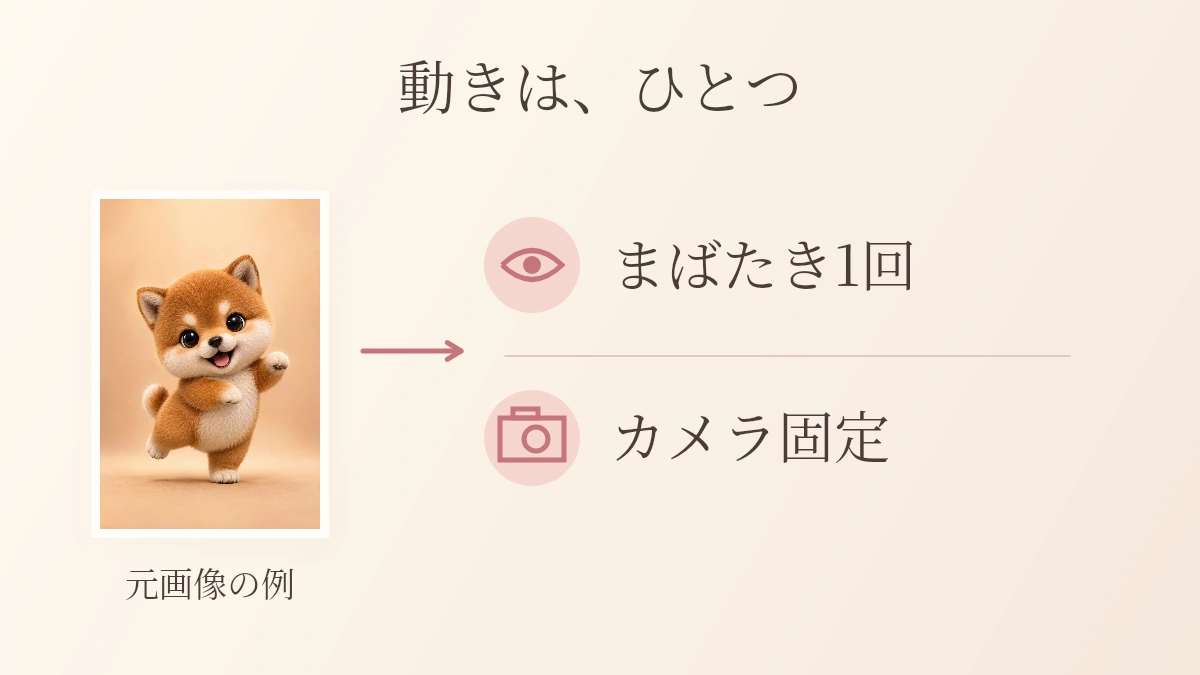
手に物を持っている場面では、手・指・持ち物を固定するように伝え、服の裾だけに小さな揺れを指定したこともあります。動かしたくない部分が多い画像なら、全身を大きく動かすより、見せたい部分を絞る方針を取れます。
固定する部分は「両手と持ち物は同じ位置を保つ」のように、残したい状態で伝えます。「動かさない」「変えない」という禁止を長く重ねるより、動いてほしい対象と保ちたい状態を整理しましょう。
ここでの完了条件は、動かす対象と動作を一文で言えることです。「かわいく」「自然に」だけなら、目、顔、服など、どこをどう動かすかまで具体化します。
スマホで画像を読み込み、短い動画を生成する
ここではFireflyモバイル版の「画像から動画生成」を操作例に、画像の読込から生成まで進めます。
Adobeの公式スマホ手順は、iPhone・Androidの両方を対象にしています。この章はその手順に沿った説明です。操作・機能の公式情報は2026年10月12日に確認しました。
使う前にログインし、動画生成で使える枠を確認します。無料枠を使い終えた後の追加生成は、プランと生成クレジットの条件を見て判断してください。クレジットの扱いはAdobeの生成クレジットFAQで確認できます。
1.「画像から動画生成」に元画像を入れる
Fireflyモバイル版を開き、ホーム画面の「画像から動画生成」を選び、スマホから画像をアップロードします。最初のフレームを指定する表示では、「キーフレーム/最初のフレーム」に元画像を入れます。
最初の1本は、開始画像1枚から進めます。読み込んだ画像が別の写真になっていないか、動かしたい主役が見えるかを確認してください。
2.モデル・縦横比・カメラをそろえる
モデルは「Firefly 動画」を選びます。縦型のSNS素材にするなら9:16、横型に使うなら16:9を選び、プレビューの切れ方を見ます。
Fireflyは、入力画像と選んだ縦横比が合わないと画像を切り抜きます。主役や手が切れたら、生成する前に元画像の余白を整えるか、用途に合う比率へ戻してください。
画角を固定する場合は、カメラのモーション設定で「静止」を選びます。主役のまばたきと、画面全体のズームは別の動きです。モデルを切り替えると設定項目も変わるため、入力した指示とカメラの設定をそろえてから進めます。
3.動きを入力して生成する
プロンプト欄へ、決めた1つの動きを入力します。解像度や長さは、選択中のモデルで利用できる項目から、今回使う素材に合うものを選びます。
最初の試行では、選べる短い長さで動きを確かめます。元画像、比率、指示、消費条件を確認して、生成アイコンをタップします。
結果が表示され、動画を再生できたら生成工程は完了です。次は、使う区間を選びます。
別のアプリを選びたいときは、スマホで使えるAI動画アプリの役割と選び方を参考にしてください。使うアプリが決まったら、まず画像1枚を読み込むところから進めましょう。
画像づくりと動画化を、もう一度練習したい方へ
LINE登録で「AI動画マネタイズ7大特典BOX」(実践編7本+6大ボーナス、全13特典)を無料で受け取れます。画像生成・動画化の学びを、次の素材づくりに使ってください。
生成結果は、形・動き・画面の端で選ぶ
最初から最後まで一度再生し、気になる部分を止めて見ます。判断の軸を3つにすると、次に直す場所を選べます。
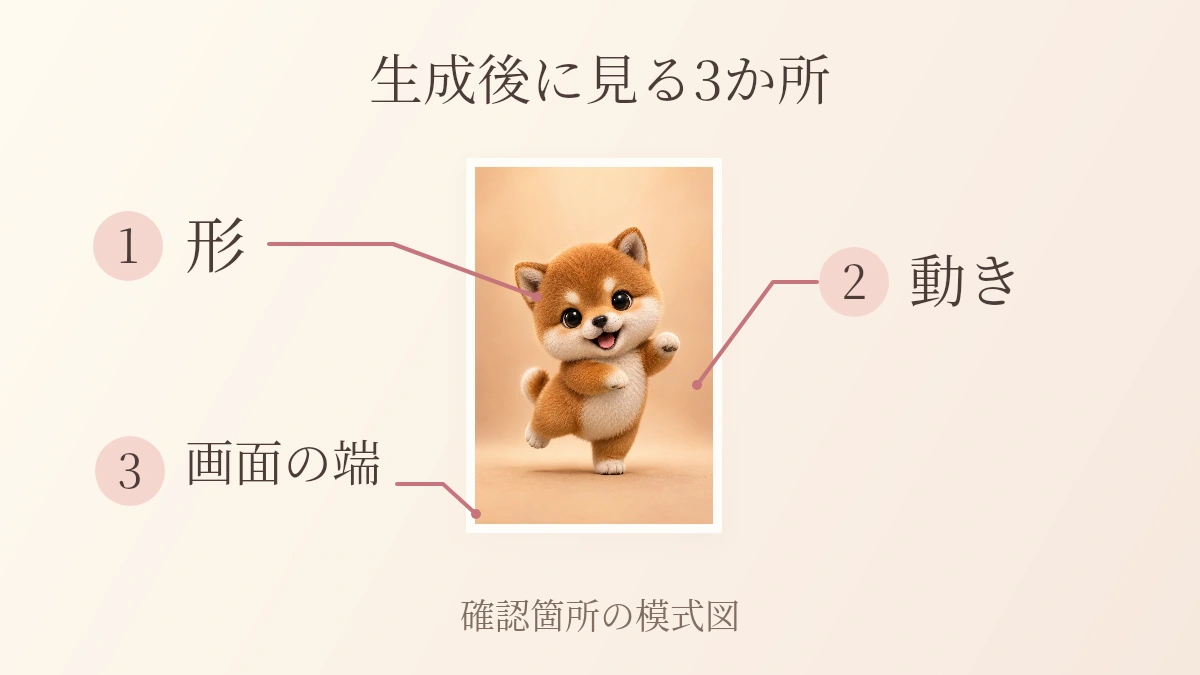
| 見るところ | 使う区間を選ぶ目安 |
|---|---|
| 形 | 主役の顔、手、持ち物が、見せたい区間で崩れていない。 |
| 動き | 指定した対象が動き、主役と固定したい部分の関係が保たれている。 |
| 画面の端 | 主役が切れず、意図しないズームや画角変更で見え方が変わっていない。 |
生成された動画を、全部使う必要はありません。私も短い場面を編集するときは、使う秒数を先に決め、必要な区間を選んでいます。
例えば、終盤だけ手が崩れ、前半に必要な動きが入っているなら、その前半を編集候補にできます。反対に、見せたい動作そのものが崩れているなら、カットで取り繕うより生成へ戻ります。
直すときは、1つだけ変えて再生成する
最初に崩れた場所を見つけ、元画像か動きのどちらを直すか決めます。画像が同じなら、動作を小さくする、カメラを固定するなど、次の試行で変える条件を1つに絞ります。
例えば、まばたきのつもりで顔全体が大きく動いたら、主動作をまばたきだけに整理して試します。元画像、モデル、指示を一度に変えると、何を変えて結果が違ったのか追いにくくなります。
使える区間が見つかったら、そこで保存へ進みます。採用した指示を短いメモに残すと、作業を中断しても同じ条件から再開できます。
スマホへ保存し、再生してから編集へ進む
サービス内に結果が残ることと、スマホに動画ファイルを保存することを分けます。端末で再生するところまで確認しましょう。
Fireflyでは、生成した動画がアプリ内の「ファイル」ページに保存されます。スマホへ持ち出すときは、生成結果のダウンロードアイコンをタップします。
- ダウンロードが完了するまで待つ。
- 端末の写真アプリまたはファイル管理アプリで、保存した動画を開く。
- 動画が再生でき、選んだ内容と一致するか確かめる。
保存先を見つけられない場合は、ダウンロード時の保存先表示と、端末の「ダウンロード」フォルダーを確認します。動画が開けない場合は、保存処理の完了、端末の空き容量、通信の状態を順に見て、保存をやり直します。
端末で再生できた動画を、CapCutなどの編集アプリへ読み込みます。そこで使う区間を切り出し、場面をつなぎ、必要な字幕や音を加えれば、投稿に向けた仕上げへ進めます。
育児で中断するときは、工程の終わりと保存先を残す
途中で子どもに呼ばれたときは、「次にすること」と「作ったものの場所」を短いメモに残します。例えば生成前なら、選んだ元画像と動きの一文を保存し、「次は生成」と書いておけば、再開時に画像選びからやり直す必要がありません。
| 工程 | 終了状態と残す場所 |
|---|---|
| 1.元画像 | 主役と動かす部分が見え、公開用に使う条件を確認できた。 残すもの:スマホ内の元画像とファイル名。 |
| 2.動き | 主役の動作1つとカメラの状態が決まった。 残すもの:メモアプリに入力する指示文。 |
| 3.動画化 | 生成結果が表示され、動画を再生できた。 残すもの:サービス内の生成履歴と使った指示。 |
| 4.選別 | 形・動き・画面の端を確認し、使う区間を選んだ。 残すもの:メモに動画の目印と採用する区間。 |
| 5.保存 | 端末へ保存した動画を再生できた。 残すもの:写真アプリまたはファイル管理アプリの保存先。次は編集へ。 |
保存先を確認できた工程から次へ進めます。生成が終わる前に離れる場合は、再開後に履歴を開いて結果を確かめてから、同じ指示をもう一度生成するか判断しましょう。
元画像1枚・動き1つ・端末で再生できる動画1本。まずはここまで残せれば、次の作業は編集から始められます。
まとめ|画像1枚・動き1つ・保存した動画1本
画像からAI動画を作るときは、主役が見える元画像を選び、動作を1つ決め、生成結果の形・動き・画面の端を確認します。採用する区間がある動画を保存し、スマホで再生できたら次の編集へ進めます。
つまずいたときは、今いる工程へ戻って直します。画像が切れているなら入力画像や比率、意図した動きにならないなら動作とカメラ、保存できないなら端末とダウンロードの状態を見る。この順番なら、次にすることを選びやすくなります。
次の1枚でも、画像から動画を作ってみよう
LINE登録で「AI動画マネタイズ7大特典BOX」(実践編7本+6大ボーナス、全13特典)を無料で受け取れます。画像生成・動画化の学びを、次の素材づくりに使ってください。