
スマホでAI動画を作るなら、画像を動かすKling AI、商用条件を確認しやすいAdobe Firefly、編集するCapCut、生成とデザインをまとめやすいCanvaが候補です。
アプリ単体の機能ではなく、生成・保存・編集・投稿まで自分の端末で通せる組み合わせを選びます。
目的から選ぶ5つの答え
- 画像を動かすKling AI
- 商用を意識Adobe Firefly
- 編集・投稿CapCut
- 1アプリ寄りCanva
- 迷ったら最短設定で実機確認
この記事を読むと分かること
- iPhone・Androidで使えるAI動画アプリ4選
- スマホだけで完了できるかを見る4工程
- 容量・通信・発熱・商用利用で契約前に確認する点
※アプリ対応、機能、無料枠、規約は2026年9月14日に公式情報を確認しました。制作例はiPhoneを使っています。Androidでも、課金前に生成・保存・編集・書き出しまで通してください。
AI動画アプリおすすめ4選|スマホでの役割を先に比較
結論:4アプリは、生成、保存、編集、書き出しでそれぞれ強みが異なります。必要な工程に合わせて選ぶと比較しやすくなります。
| アプリ | スマホでの役割・確認点 |
|---|---|
| Kling AI | 対応:iPhone/Android公式アプリ 役割:テキスト・画像から短い動画を生成 無料・料金:Basicは無料ですが月次固定クレジットなし。キャンペーンクレジットが付く場合があります。透かし・商用条件は会員状態で確認 |
| Adobe Firefly | 対応:iPhone/Android公式アプリ 役割:テキスト・画像から動画を生成し端末へ保存 無料・料金:無料ユーザー向けの日次の限定生成枠あり。Standardは月額1,580円・2,000クレジット |
| CapCut | 対応:iPhone/Android公式アプリ 役割:生成素材のカット・字幕・音・比率調整・書き出し 無料・料金:基本編集は無料枠あり。Pro料金とAIクレジットは購入画面を優先 |
| Canva | 対応:iPhone/Android公式アプリ 役割:テキスト・画像から生成し、テンプレート編集と書き出し 無料・料金:Freeは0円、Proは年額11,800円。利用できるモデルと回数はプラン依存で、高品質Veo系クリップは対象有料プラン |
料金は2026年9月14日に日本向け公式ページで確認した表示価格です。購入時は、請求通貨、税を含む金額、更新後の価格を購入画面で確認し、生成画面で選択モデルの消費量を控えます。Kling AIの米ドル表示は、決済時の円換算額で予算へ入れてください。
※年齢条件は、Kling AI、Adobe Firefly、CapCut、Canvaの4アプリで原則13歳以上が対象です。未成年者は保護者同意など居住地と各規約の条件を確認してください。機能を利用できる国・地域にも差があります。
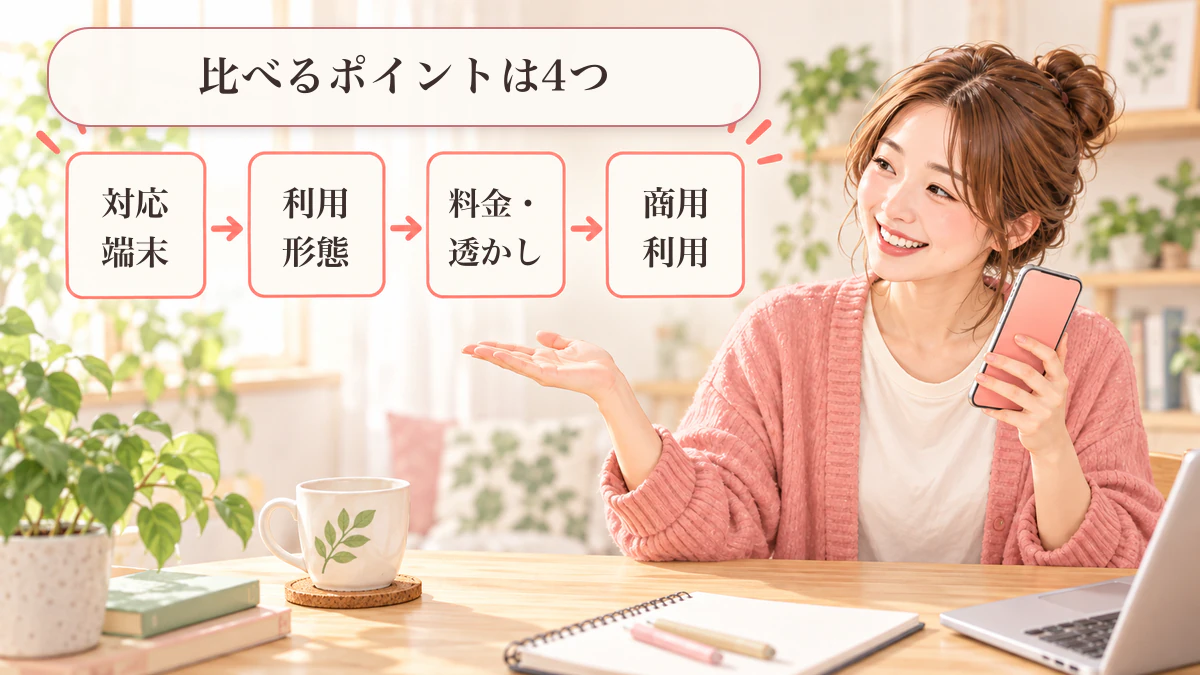
「AI動画アプリ」という言葉には、映像をゼロから生成するアプリと、生成済みの映像を編集するアプリが混ざっています。比較表の数だけで決めず、自分が止まりやすい工程を担当できるかを見てください。
Kling AI|一枚絵を短く動かしたい
画像から動画へ進めたい人の最初の候補です。現在の制作フローでも、Kling AIを動画化に使っています。
Kling AIの公式アプリは、テキストから動画と画像から動画に対応しています。iPhone版はApple App Store、Android版はGoogle Playから、開発元がKLING AI PTE. LTD.であることを確かめて入れてください。似た名称の非公式アプリを選ばないことが重要です。
無料会員と有料会員では、透かしや商用利用の条件が異なります。Kling AIの有料サービス規約と一般利用規約では、有料会員の出力は一定条件で商用利用できますが、非会員は書面による許可なく商用利用できず、Klingのブランド表示も必要です。無料出力を収益化へ使わず、料金とクレジットは購入直前のアプリ画面で確認してください。
Adobe Firefly|生成と商用条件を同時に確認したい
iOS・Androidの両方で、Text to VideoとImage to Videoを使い、結果を端末へ保存できます。
Adobe Firefly公式モバイル案内では、iPhone・Androidの両アプリで画像・動画生成を利用できると案内しています。生成後は端末へダウンロードし、Adobe ExpressやPremiereへ開くこともできます。
無料ユーザー向けの日次の限定生成枠があります。使う前に、当日の残数と1回の消費量を確認します。また、Firefly内でAdobe以外の提携モデルを選べる場合があります。Adobe Firefly公式FAQは、ベータではないAdobe Fireflyモデルの出力を商用利用できると説明しています。提携モデルを使う場合は、そのモデルの条件も別に確認します。
Adobe Fireflyモデルの生成物にはContent Credentialsという来歴情報が自動付与されます。来歴情報は、生成物の由来を示す情報です。画面上の可視透かしと分けて確認します。
CapCut|字幕・音・カットを整えて投稿へつなぐ
AIで素材を作る機能もありますが、初心者には「投稿できる形へ仕上げる編集アプリ」として役割が明確です。
CapCutはiPhone版とAndroid版の公式アプリがあります。Kling AIで作った動画をCapCutへ読み込み、9:16へ整え、不自然な動きと余計な間を切り、テロップ・声・BGM・色味を調整しています。CapCut公式のクレジット案内では、AI ScriptやAI videoなど一部機能がクレジットを消費すると説明されています。
CapCutの別の公式クレジット案内でクレジットの扱いを確認できます。Pro契約とAIクレジットを分けて管理し、生成ボタンを押す直前の消費量、購入先、更新条件を自分のアカウントで確認してください。外部AIモデルを選ぶ場合は、CapCut利用規約に加えて、その提供元の利用条件も重なります。
CapCut公式の透かし案内では、手動プロジェクトは末尾クリップを削除するなどして透かしなしで書き出せる場合があります。一方、テンプレート、使用素材、帰属条件によっては透かしや表示が残るため、書き出し画面で確認してください。
Canva|生成・デザイン・書き出しを1つに寄せたい
複数アプリの受け渡しを減らし、テンプレートを使って短いSNS動画をまとめたい人に向きます。
CanvaはiPhone版とAndroid版の公式アプリがあります。Canva公式のAI動画生成案内ではテキストからの動画生成を、モバイル動画編集案内ではカット、並べ替え、音、文字、比率調整、書き出しを案内しています。生成と編集を一つの環境へ寄せたいときに便利です。高品質なVeo系クリップは対象有料プランで、月間上限があります。
Canva AIは個人・商用プロジェクトに利用できます。生成物の独占性と第三者権利、Free/Pro素材の区分は、Canva AI Product Termsと素材ライセンスで確認します。自作素材とFree素材を使う場合、Pro素材の透かしを避けやすくなります。日本ではCanvaのPopular Musicは利用対象外で、対応地域でも個人・非商用向けのため、収益化動画のBGMは別途ライセンスを確認してください。
iPhoneとAndroidの違い|対応マークだけで決めない
結論:4アプリには両OS向けの公式導線があります。ただし、同じ名称でも機能公開の時期、購入方法、表示メニューは端末・地域・アカウントで変わります。
私はiPhoneだけで、企画、画像生成、動画化、編集、投稿まで進めています。画像生成と企画はスムーズに進め、CapCutの編集は使いながら慣れていきました。Androidでも、課金前に短い素材で生成・保存・書き出しまで試すと安心です。
- 公式ストアで開発元を確認する
検索広告や似た名前から入らず、公式サイトのリンク先と開発元を照合します。 - 最短設定で生成して保存する
各アプリで選べる最短時間の1本を作り、写真アプリまたはファイルへ保存できるか確認します。 - 編集アプリへ渡して書き出す
縦型9:16へ整え、字幕を1つ入れ、最終動画をもう一度保存します。
「アプリが開いた」ではなく、生成結果を保存し、編集し、再書き出しできたところまでをスマホ完結とします。
公式アプリとスマホ対応Webサービスを分ける
サービスには、公式アプリ型とスマホのWeb版型があります。たとえばHiggsfieldはスマホからWeb版を利用でき、公式ヘルプは正規プラットフォームとして公式Webサイトを案内しています。利用条件は18歳以上または居住地の成年年齢以上です。ストアでは、サービスの公式サイトから案内されるアプリかを確認してください。
日本語UIと日本語プロンプトは別々に確認する
2026年9月14日時点のiPhone版App Store「言語」欄では、Kling AI、Adobe Firefly、CapCut、Canvaの4つすべてが日本語を掲載しています。メニュー表示とモデルの日本語指示への対応は、短いプロンプトでそれぞれ確認します。
「無料」は5種類に分けて確認する
結論:生成前と書き出し前の2回、無料枠と課金条件を確認すると、追加費用を把握しやすくなります。
| 無料表示の種類 | 契約前に確認すること |
|---|---|
| アプリのダウンロード | インストール後の生成が有料ではないか |
| 初回クレジット | 何回試せるか、有効期限があるか |
| 定期付与 | 毎日・毎月の付与か、翌月へ残るか |
| 無料書き出し | 透かし、画質、秒数、保存回数の制限 |
| 無料トライアル | 終了日、自動更新、解約場所 |
生成ボタンの直前でクレジット数または残り利用回数が表示される場合は控え、1回目の結果だけで採用できなかった場合も含めて数えます。完成に使えた1本までの消費量で比べてください。
アプリを削除しただけでは無料トライアルが解約されない場合があります。App StoreまたはGoogle Playの定期購入画面で、更新日と解約状態まで確認してください。
スマホだけでAI動画を完成させる4工程
結論:企画、動画生成、編集、確認・投稿の4工程に分けます。1工程ずつ保存すれば、途中でアプリを替えても戻りやすくなります。
- 企画と元画像を作る
誰が、どこで、何をするかを1文にし、縦型9:16の元画像を用意します。 - 短い動きを1つ生成する
Kling AIやAdobe Fireflyで、まばたき、風、ゆっくり振り向くなど、主な動作を1つに絞ります。 - 投稿用に編集する
CapCutやCanvaへ読み込み、不自然な部分を切り、字幕・声・BGM・色味を整えます。 - 最初から見返して書き出す
基本は1080p・30fpsで書き出しています。投稿先と端末に合う設定を選びます。
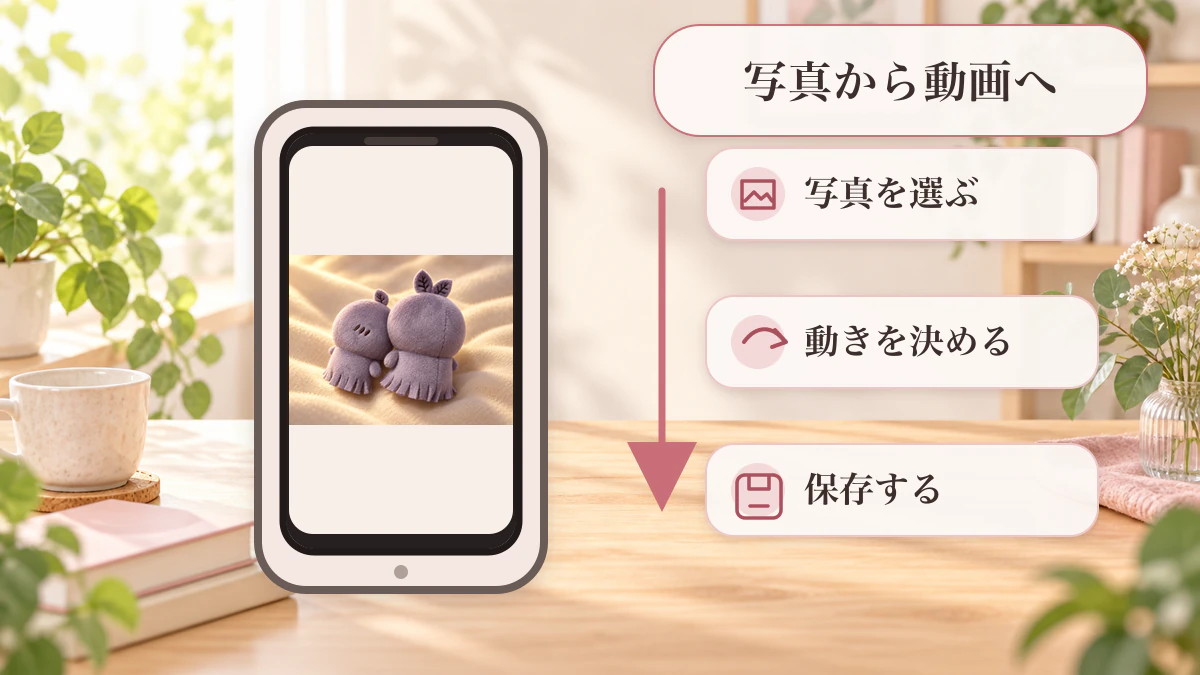
現在の制作フローは、ChatGPTで元画像を会話しながら作り、Kling AIのImage to Videoで動かし、CapCutで仕上げる10工程です。詳しいツールの選び分けはAI動画生成ツールの目的別比較でも確認できます。
生成が崩れたときは、指示を長くする前に、主役を1つ、動作を1つ、カメラを固定へ戻します。私の制作でも、複雑な道具を単純な形へ替え、動きを絞ることで修正しています。
スマホで最初の1本を、順番どおりに完成させたい方へ。
コアラのLINEでは、7日間でAI動画を1本完成させるための無料講座をお届けしています。
容量・通信量・発熱で止まらないための確認
結論:生成前に空き容量と通信環境を確認し、端末が熱くなったら作業を止めます。生成速度より、保存と再編集を失敗しないことを優先してください。
- 開始前に空き容量を見る
- 生成と保存は安定したWi-Fiで行う
- 元画像・生成動画・完成版を分ける
- 温度警告が出たら充電と作業を止める

容量|完成版を書き出す前に空きを確認する
アプリ本体だけでなく、元画像、生成した複数テイク、編集用コピー、完成版が端末へ残ります。iPhoneは「設定→一般→iPhoneストレージ」で使用量を確認できます。手順はApple公式のストレージ確認を参照してください。Androidも端末設定から空き容量を確認し、機種ごとの公式案内に従います。
通信量|アップロードとダウンロードを分けて考える
AI動画生成では、元画像のアップロードと生成結果のダウンロードが発生します。編集アプリのクラウド同期や素材取得も重なるため、素材の大きさと生成回数で通信量が変わります。大きな素材を扱う日はWi-Fiを使い、モバイル通信ではデータ残量を確認します。
発熱|警告が出たら続けない
動画処理、高画質再生、大量のアップロード・ダウンロード、充電しながらの高負荷作業は端末が温かくなる要因です。Apple公式とGoogle Pixel公式はいずれも、端末が高温になった場合は涼しい場所へ移し、温度が下がるまで使わないよう案内しています。温度警告、画面の暗転、機能制限が出たら、生成や書き出しを中断してください。
商用利用はアプリ名ではなく4つの権利を確認する
結論:プラン、入力素材、生成結果、編集素材を別々に確認します。「商用利用可」の一文だけで公開判断を終えないでください。
| 確認対象 | 見る内容 |
|---|---|
| 利用プラン | 無料/有料、透かし、クレジット表記、商用範囲 |
| 入力素材 | 人物、写真、ロゴ、キャラクター、音声を使う権利 |
| 生成結果 | 既存作品やブランドへ似すぎていないか |
| 編集素材 | テンプレート、写真、フォント、効果、音源の利用範囲 |
特にCapCutとCanvaは、ユーザー自身の素材とアプリ提供素材の条件を分けます。CapCutでは該当表示のあるdual-use素材に限定的な商用ライセンスが適用されます。CanvaではFree/Pro素材の区分とライセンスを確認し、第三者の顔、ロゴ、音源も個別に利用条件を確認します。
患者、利用者、子ども、顧客、勤務先の資料など、本人の同意や利用権を確認できない画像はアップロードしません。各アプリのプライバシー方針で、入力データの保存、学習利用、公開範囲、削除方法を確認し、機密情報は使わないでください。
AI動画アプリのよくある質問
結論:スマホ対応、無料範囲、写真からの動画化、PCの必要性について、契約前の判断ラインを短く答えます。
スマホだけでAI動画を作れますか?
iPhoneだけでも、企画から投稿まで完結できます。Androidでも4アプリの公式導線があるため、生成、保存、編集、再書き出しまで自分の端末で試して選んでください。
無料で使えるAI動画アプリはありますか?
無料ダウンロードや試用枠のあるアプリはあります。利用前に、生成回数、クレジット、待ち時間、透かし、保存、商用条件を確認してください。
写真からAI動画を作るならどれがよいですか?
現在の制作フローで使うKling AIと、Adobe Fireflyが候補です。同じ元画像、同じ主動作、各アプリで選べる最短時間で試し、顔や手の崩れ、動き、保存方法、消費量で選びます。
CapCutだけで生成から投稿までできますか?
利用中のアカウントでAI videoなどが表示されれば、生成と編集を同じアプリで進められます。ただし、機能の公開状況、クレジット購入、素材ライセンスは地域やアカウントで異なるため確認が必要です。
AI動画制作にPCは必要ですか?
短い縦型動画はスマホから始められます。複雑な編集、大量ファイルの整理、一部の購入や設定はPCがあると楽ですが、まずはスマホで選べる最短時間の生成、編集、書き出しまで試せます。
まとめ|4工程を1回通してからアプリを決めよう
結論:Kling AI、Adobe Firefly、CapCut、Canvaを役割で見分け、最後は自分のiPhone・Androidで最短設定の生成から再書き出しまで試します。
画像を動かすならKling AI、商用条件を確認しながら生成するならAdobe Firefly、編集と投稿準備ならCapCut、生成・デザイン・書き出しを1つへ寄せるならCanvaが候補です。
アプリを増やす前に、生成、保存、編集、投稿のどこで止まるかを確認しましょう。無料生成が提供される場合は無料枠で、提供されない場合は購入条件を確認したうえで4工程を1回通します。容量、通信、発熱、透かし、商用条件まで問題がなければ、そのアプリまたは組み合わせへ絞れます。
「興味はある。でも何から始めればいいか分からない」と迷っている方へ。7日間で最初の1本を完成させる順番をお届けします。