
Kling AIの料金は、更新時の月額・使うクレジット・商用利用の条件で選びます。
最初に見るのは、初回の割引価格だけでなく「翌月はいくらか」と「何回試せるか」。仕事や収益化する動画に使うなら、有料会員の商用条件まで確認してから選びましょう。
課金前に見る3つの項目
- 料金:初回価格と更新価格、Webとアプリ内購入を分けて見る。
- 生成量:1回の消費量に、試す回数と必要な場面数を掛ける。
- 使い道:商用利用できる会員プランか、元画像を使う権利があるかを確かめる。
この記事では、Kling AIでできること、無料枠と有料プラン、スマホ対応、商用利用まで整理します。料金・機能・規約の参照日は2026年10月3日です。
Kling AIとは?元画像を短い動画にするツール
文章から動画を作るほか、用意した画像に動きを加えられます。
Kling AIは、文章や画像をもとに動画を生成するAIツールです。一枚のイラストや写真を動かしたい場合は、画像から動画を作る「Image to Video」が入口になります。元画像を用意し、見せたい動きを言葉で伝える考え方は、公式の画像から動画を作る機能紹介で確認できます。
私はKling AIを動画化に使ってきました。制作の基本は「元画像を作る→動画にする→編集する」という流れで、動画に応じて生成ツールを使い分けています。画像を動かす工程と、テロップや音を整える工程を分けると、次に何をするかがはっきりします。
たとえば、動物のイラストに小さな動きを付けて、短い縦型動画の一場面にする。最初から長い作品をまとめて作ろうとせず、一枚の画像と一つの動きから考えると取り組みやすくなります。
モデルによって使える機能や長さは変わります。2026年9月30日のKling 4.0の公式発表では先行提供と段階的な展開が案内されています。契約するプランで使えるモデルを見て選びましょう。
Kling以外も含めて動画化と編集の役割を比べたい場合は、AI動画生成ツールの目的・料金・品質による選び方へ進めます。
Kling AIの料金|初回と更新価格を分けて見る
公式ガイドの月払い掲載例と、日本のiPhoneアプリ内価格を分けて整理します。
Webの料金目安と月間クレジット
以下は公式ガイドの会員プラン・料金表に載っている月払いの例です。「初回→翌月の更新」の順で示しています。米ドル表記で、年払いの月換算額ではありません。
| プラン | 月払いの掲載価格・付与量 |
|---|---|
| Basic | $0/月次クレジットの付与なし |
| Standard | 初回 $6.99 → 更新 $8.80 660クレジット/月 |
| Pro | 初回 $25.99 → 更新 $32.56 3,000クレジット/月 |
| Premier | 初回 $64.99 → 更新 $80.96 8,000クレジット/月 |
| Ultra | 初回 $127.99 → 更新 $159.99 26,000クレジット/月 |
購入画面では、初回請求額・次回更新額・月払いか年払いかをセットで確かめてください。割引や決済条件があるため、上の掲載例と自分の購入画面を照合してから決めます。
iPhoneアプリ内購入は円表示を別に見る
日本のApp StoreのKling AI掲載情報には、次の月額商品が載っています。
| プラン | 日本のアプリ内月額商品 |
|---|---|
| Standard | 1,500円 |
| Pro | 6,000円 |
| Premier | 15,000円 |
Webのドル価格を円に換算した金額と、アプリ内の商品価格は別に見ます。同じプラン名でも、契約期間・付与量・更新条件を購入画面でそろえて比較しましょう。
無料枠は「毎月・毎日いくつ」と固定して考えない
上の公式料金表では、Basicの月次クレジットはありません。無料で付与される分はキャンペーンなどの条件を見ます。「無料アカウントなら毎日一定量で動画を作れる」と考えて有料プランを選ぶと、利用できる範囲を取り違えやすくなります。
無料で試したいときは、自分のアカウントの残高と、選んだモデル・設定の消費量を見て、まず一場面を生成できるかを確かめます。付与分の条件は、そのアカウントに表示されるキャンペーン内容で確かめます。
必要クレジットは、試す回数から考える
生成できる本数と、投稿に使える場面数を分けて予算を決めます。
一度生成して終わる場合と、動きを変えて何度か試す場合では、必要な量が違います。月間クレジットを、そのまま完成動画の本数として数えず、次の式で予定を立てましょう。
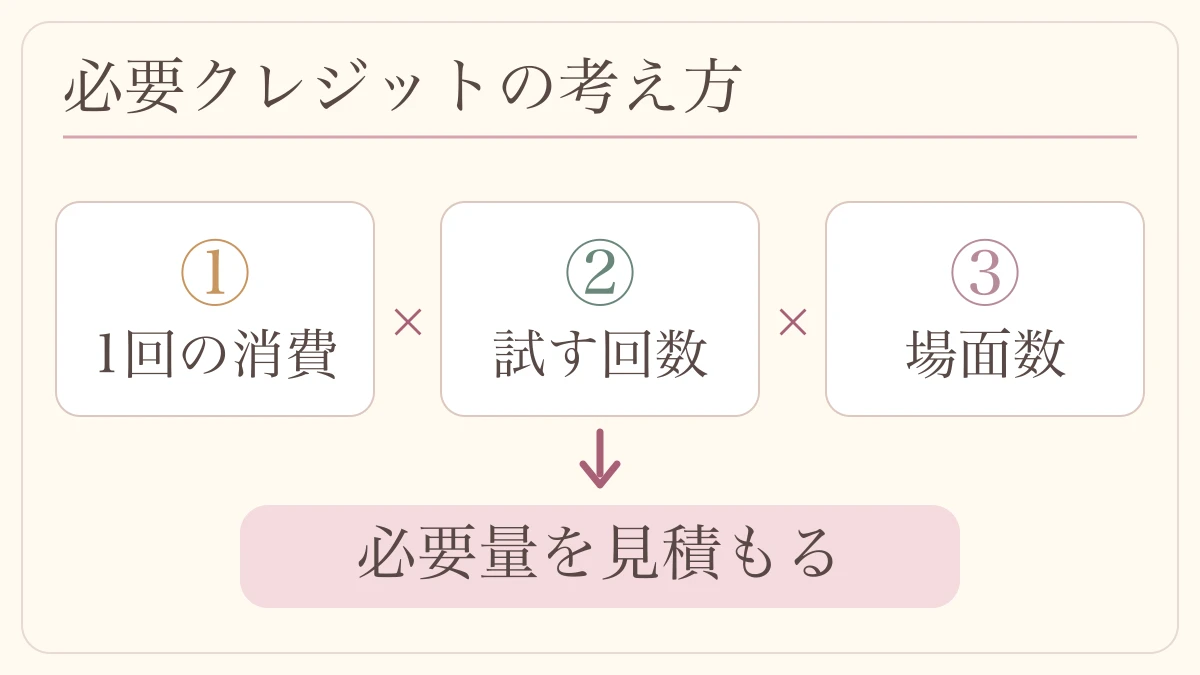
消費量は、使う機能や設定を選んだ画面の表示を基準にします。同じ設定で動きの指示を変えて試す分も、予定に入れておきます。最初は場面を一つに絞り、試作した後で次の場面へ進むと、途中で必要量を見直せます。
公式クレジットポリシーでは、月額会員の月次付与分は付与から1か月、追加購入分は2年間とされています。クレジットの購入だけで会員特典を得ることはできません。付与量が大きいプランを選ぶ前に、今月使う予定と有効期限を確認しましょう。
試作の記録は「どの設定で何クレジット使ったか」「何を変えたか」「使える場面が残ったか」の3点で十分です。画角が崩れたなら画角の指示を見直し、終盤だけ崩れたなら編集で残せる区間を探す。次の一手を決めてから生成に戻ります。
商用利用は、有料会員の条件と素材の権利を確認
仕事・広告・収益化する動画は、会員の商用条件を満たす形で使います。
公式の有料サービス規約「会員特典」では、有料会員による生成物の商用利用が認められています。Standard以上を候補にして、購入時の商用利用・透かし除去の特典を確認します。Kling AIと競合する製品・サービスの開発や提供への利用は除かれます。
無料の非会員については、書面による許可なしでの商用利用が制限され、生成元の表示条件もあります。仕事に使う予定なら、無料で作れるかと商用利用できるかを分けて判断してください。
元画像には、自分が権利を持つもの、または必要な許可を得たものを使います。他人の写真、キャラクター、ロゴや人物の顔を使う場合は、その利用範囲まで確認します。素材の権利と秘密情報の扱いは公式利用規約の入力素材・コンテンツに関する条項に基づきます。仕事で預かった非公開資料は、生成用にアップロードする前に扱いを確認しましょう。
料金と使い道が決まったら、次は一枚の画像を動画にするところから。LINEでは「AI動画マネタイズ7大特典BOX」を無料で受け取れます。実践編7本+6大ボーナスの全13特典から、画像生成・動画化・編集の流れを学べます。
最初の1場面は、動作と画角を絞る
一つの動きを試し、残せる区間があるかを見てから作り足します。
人物が遠ざかったとき、カメラの指示を加えた
制作初期、人物を見せたいのにカメラが引いて、人物がどんどん遠ざかることがありました。約1か月、修正を試す中で、動きの指示に「カメラ固定」を加えました。
最初の試作では、動かしたいものを一つ決め、画角の希望も添えるのがおすすめです。たとえば「まばたき」と「カメラ固定」。歩く・振り向く・カメラも回す、と同時に増やす前に、一つの動きで見たい場面になるかを確かめます。
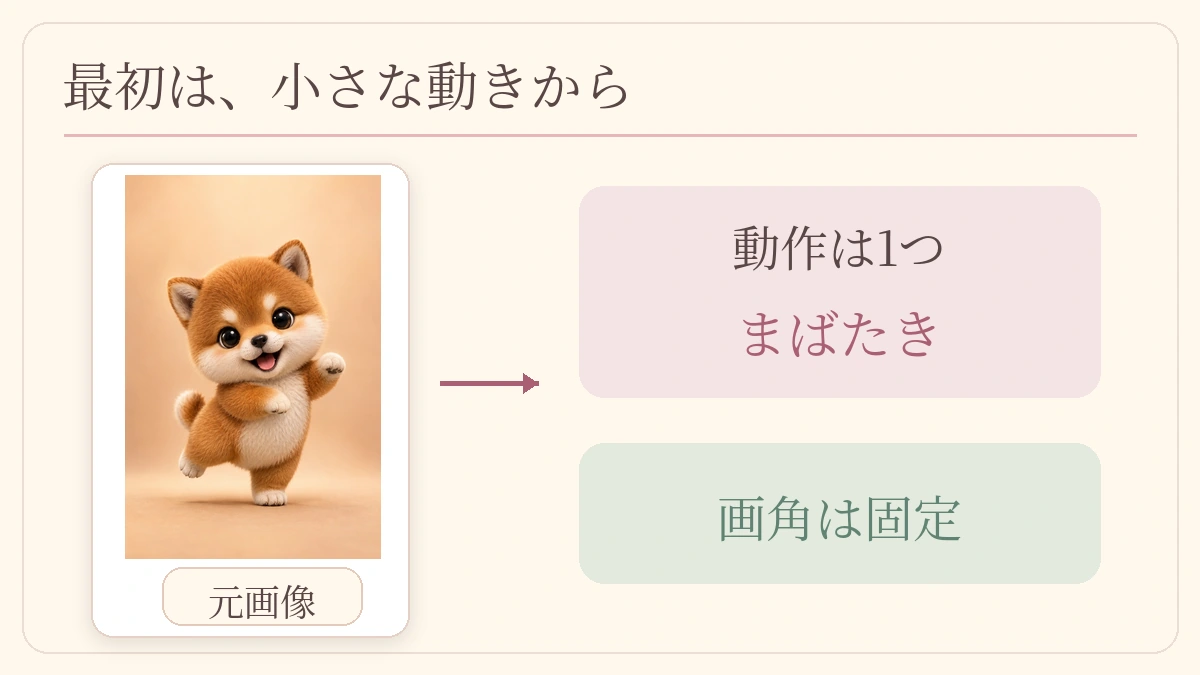
上の子犬なら、まずは「まばたき」のような小さな動きを考えます。元画像で顔・手足・背景が見やすいかを先に見て、動画化で加える動きを絞ります。元画像を直す段階と、動画の動きを直す段階を分けると、どこへ戻ればよいかを決めやすくなります。
生成した全体から、使える区間を残す
人物が走る動画を作ったとき、終盤で目線が別の方向に変わり、その部分を使えなかったことがあります。ほかの動きでも、後半で顔や目線が変わった区間は、編集で使わない判断をしています。
生成後は、顔・目線・手足と動作を見ます。見せたい動きが成立している部分があれば、そこを残して次の場面につなぐ。必要な動きそのものが崩れていれば、指示や元画像を見直して試し直します。
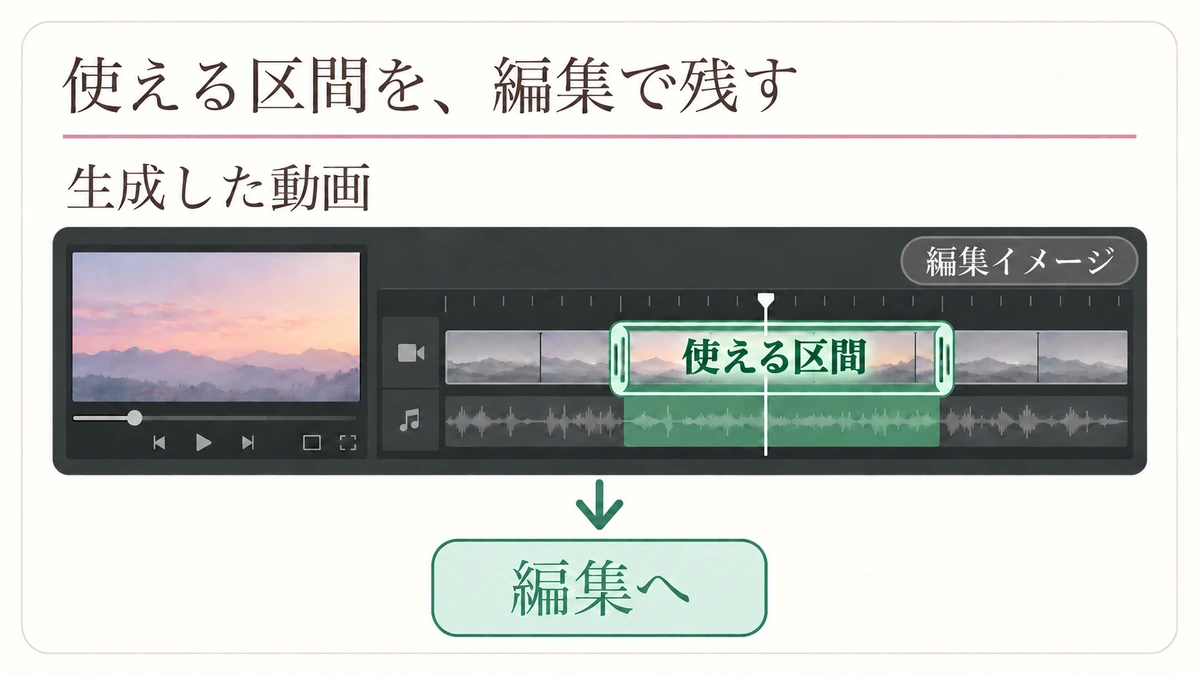
完成した一場面を見てから、もう一つの動きや別の場面へ進みましょう。料金表の数字が、自分の制作でどのくらい使う量なのかもつかみやすくなります。
Kling AIが向く人・ほかの方法も考えたい人
Kling AIは、用意した画像に動きを付けたい人や、短い場面を生成して編集で組み立てたい人の候補になります。画像の雰囲気を先に決め、その中で見せる動きを試したいときに選びやすい使い方です。
| 目的 | 選ぶときの判断 |
|---|---|
| 一枚絵を動かす | Klingを候補にし、一つの動きで試す。採用できた場面と消費量を見て継続を決める。 |
| 仕事に使う | 有料会員の商用条件、素材の権利、購入時の特典を確認してから生成する。 |
| 字幕・音を整える | 生成後に編集アプリへ渡し、見せたい区間を残して仕上げる。 |
| 長い説明を完成させる | 場面の構成と編集も必要。最初に短い一場面で試し、全体の制作量を見積もる。 |
すでに手元にある動画を切って字幕を入れたいだけなら、先に編集から始められます。これから画像を動かしたいなら、動画生成の工程を加える。やりたい作業から決めると、契約する理由が明確になります。
スマホと解約についての補足
Kling AIはスマホでも使える?
iPhone・iPad向けとAndroid向けのアプリがあります。iPhone版は、上で紹介したApp StoreでiOS 14.0以降、日本語対応と案内されています。Android版はGoogle PlayのKling AI公式アプリから端末の対応を確認できます。
継続しないときは、どこから解約する?
公式の自動更新・解約案内に沿って、購入した経路で自動更新を停止します。Webで買った場合と、Apple・Googleのアプリ内で買った場合では管理先が分かれます。アカウントを削除する操作と分けて、契約の更新設定を確認してください。iPhoneのアプリ内購入は、更新日の24時間前までの停止が案内されています。
料金を確かめたら、小さな1場面を試す
Kling AIのプランは、更新価格・試す量・商用条件で選びます。無料付与分だけで試すのか、有料会員の範囲が必要かを決め、元画像を一枚用意して、一つの動きから始めましょう。
生成後は、顔や目線、動作が自然な区間を見て、残す部分と直す部分を決めます。一場面を編集まで進めると、次に必要なクレジットと作業が具体的になります。
最初の一場面を、画像づくりから編集まで進めたい方へ。コアラのLINEで「AI動画マネタイズ7大特典BOX」を無料で配布しています。実践編7本+6大ボーナスの全13特典から、画像生成・動画化・編集の流れを確認して、次の一本につなげてください。