
AI動画生成ツールは、作りたい動画と担当させる工程で選びます。
一枚絵を動かすならKling AI、細かな制御ならRunway、複数モデルを比べるならHiggsfield、仕上げならCapCutが最初の候補です。候補2つで同じ5秒を作り、投稿に使えた1本あたりの費用と手間を比べます。
目的から逆引きする5つの答え
- 動画化Kling AI
- 細かな制御Runway
- 複数モデルHiggsfield
- 編集・投稿CapCut
- 迷ったら2候補で5秒テスト
この記事を読むと分かること
- 4候補の向いている役割
- 無料枠と料金を比べる共通の物差し
- 商用利用で見る規約と素材の違い
※料金・無料枠・搭載モデル・規約は2026年9月13日に公式情報を確認しました。地域、アカウント、購入時期で表示が変わる項目は、契約直前に各サービスの購入画面を再確認してください。
AI動画生成ツールのおすすめ4選|目的別の結論
結論:最初の候補は4つです。動画化、細かな制御、複数モデル、編集のどこを重視するかで選びます。
| 作りたいこと | 最初に試す候補 |
|---|---|
| 一枚絵へ短い動きを付ける | Kling AI|画像から動画を始めたい |
| カメラや動作を細かく指示する | Runway|生成条件を詰めたい |
| 複数の動画モデルを一か所で比べる | Higgsfield|モデル選択肢を広げたい |
| 字幕・音声・BGM・カットまで仕上げる | CapCut|投稿できる形へ整えたい |
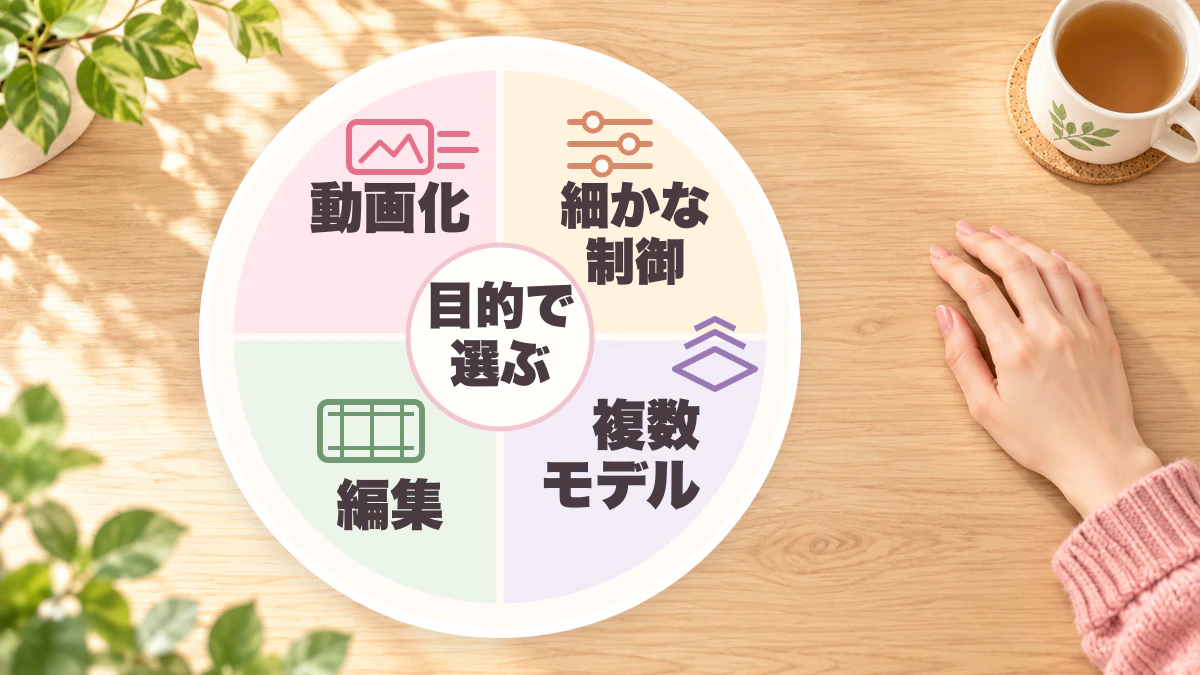
4つの候補を、制作工程で使い分けます。Kling AIとRunwayは動画生成の候補、Higgsfieldは複数モデルを扱う制作基盤、CapCutは生成機能も持つ編集基盤です。同じ「AI動画ツール」でも、制作工程の担当が違います。
Kling AI|一枚絵を短く動かしたい
現在の制作ルートでは、ChatGPTで作った縦型画像をKling AIのImage-to-Videoで動かしています。
Kling AIは、元画像の構図を出発点に動きを付けたいときの候補です。私は最初から長い場面を狙わず、主役1つ・動き1つで使える数秒を作ります。対応機能とプランはKling AI公式の料金・機能画面で確認できます。
Runway|カメラや時間の指示を細かく詰めたい
Gen-4.5は2〜10秒、12クレジット/秒で、Text-to-VideoとImage-to-Videoに対応します。
RunwayのGen-4.5は、複数の動作やカメラワークを文章で細かく設計したいときの候補です。公式仕様ではStandard以上で利用でき、Web上で生成します。縦型9:16はImage-to-Videoで選択できます。詳細はRunway公式のGen-4.5仕様で確認できます。
Higgsfield|複数モデルや制作機能を横断したい
1つの生成モデルではなく、複数モデルと制作機能を扱うサービス基盤として見るのがポイントです。
Higgsfieldは、Kling、Veo、Sora系など、時期ごとに複数の動画モデルを一つの画面から試したい人の候補です。モデル名だけで比較せず、Higgsfield側のクレジット、利用できる設定、透かし、保存方法まで含めて判断します。搭載モデルとプランはHiggsfield公式の料金画面で契約前に確認してください。
CapCut|生成素材を投稿できる形へ仕上げたい
字幕・音声・BGM・カット・比率調整まで、生成後の完成工程をまとめやすい候補です。
CapCutはAI動画生成機能も案内していますが、この記事では主に編集の役割で考えます。私はKling AIで作った動画をCapCutへ入れ、9:16へ整え、不自然な箇所を切り、字幕・音・色を調整します。現在の生成・編集機能はCapCut公式のAI Video Generatorで確認できます。
比較前に知りたい「サービス」と「生成モデル」の違い
結論:比較対象は3層あります。生成モデル、提供サービス、編集アプリを分けると、同じ名前が複数サイトに出ても迷いません。
| 層 | 何を比べるか |
|---|---|
| 生成モデル | 動き、画質、指示への追従、生成できる秒数 |
| 提供サービス | 搭載モデル、クレジット、待ち時間、保存、透かし、規約 |
| 編集アプリ | カット、字幕、音声、BGM、比率、書き出し |
同じ生成モデルを、公式サービスと複数モデル型サービスの両方から使える場合があります。出力の傾向が似ていても、消費クレジット、選べる設定、保存期間、商用条件は提供サービス側で変わります。
そのため「KlingとHiggsfieldのどちらが高画質か」のような比較は、条件がそろっていないことがあります。モデル名・提供サービス・使用プランの3点を記録してから結果を比べましょう。
画面に複数のモデル名が並ぶなら提供サービス、映像を切って字幕や音を足すなら編集アプリです。まず「どの層の料金を払うのか」を確認します。
料金は月額より「成功テイク単価」で比べる
結論:見る数字は3つです。月額、1回の消費量、投稿に使えた本数を記録し、総支払額を成功本数で割ります。
動画生成は、採用までの再生成回数も含めて費用を見ます。月額が安くても再生成が増えれば完成1本あたりの費用は上がり、1回の消費量が高くても採用率が高ければ実質コストを抑えられます。
たとえば1か月に15ドルを支払い、投稿に使えた動画が3本なら、単純計算は1本5ドルです。税・為替・他機能の利用分は別にし、比較用の目安として使います。
案件用の素材を生成したとき、想定していた480ポイントが約2回の生成で足りなくなり、作業が止まりました。追加購入の前に依頼元へ確認し、再試行回数、残クレジット、追加費用を誰が負担するかを整理しています。
この経験から、料金比較では月額や付与ポイントだけでなく、1案を採用するまでに何回試したかも記録しています。案件で使う場合は、再生成分を見積もりへ含めるか、上限を超えたときの扱いも先に決めておくと判断しやすくなります。次はRunwayの公開価格を使って、必要クレジットの読み方を見ていきます。
公開価格が明確なRunwayを基準に読み方を覚える
RunwayはFreeが125クレジットの一度限り、Standardが月625クレジットです。
| Runwayのプラン | 2026年9月13日の公式表示 |
|---|---|
| Free | 0ドル。125クレジットを一度付与 |
| Standard | 月払い15ドル、年払いは月12ドル換算。625クレジット/月 |
| Gen-4.5の消費 | 12クレジット/秒。5秒なら60クレジット |
価格とクレジット換算はRunway公式の料金表を基準にしています。Standardの625クレジットは、公式例ではGen-4.5で約52秒分です。再生成や別機能に使う分も含めて、完成1本あたりの必要量を見積もります。
Kling AI・Higgsfield・CapCutは購入画面で再確認する
3サービスは、購入画面の請求額、更新後の価格、付与量を使って比べます。ドル建ての価格は、決済時の円換算額を予算へ入れてください。
Kling AIとHiggsfieldは、公式料金画面で現在のプラン、クレジット、透かし、生成速度を確認します。CapCutはAI機能にクレジットを使い、公式ヘルプでは1クレジット=0.01ドルと説明されています。仕組みはCapCut公式のクレジット説明で確認できます。
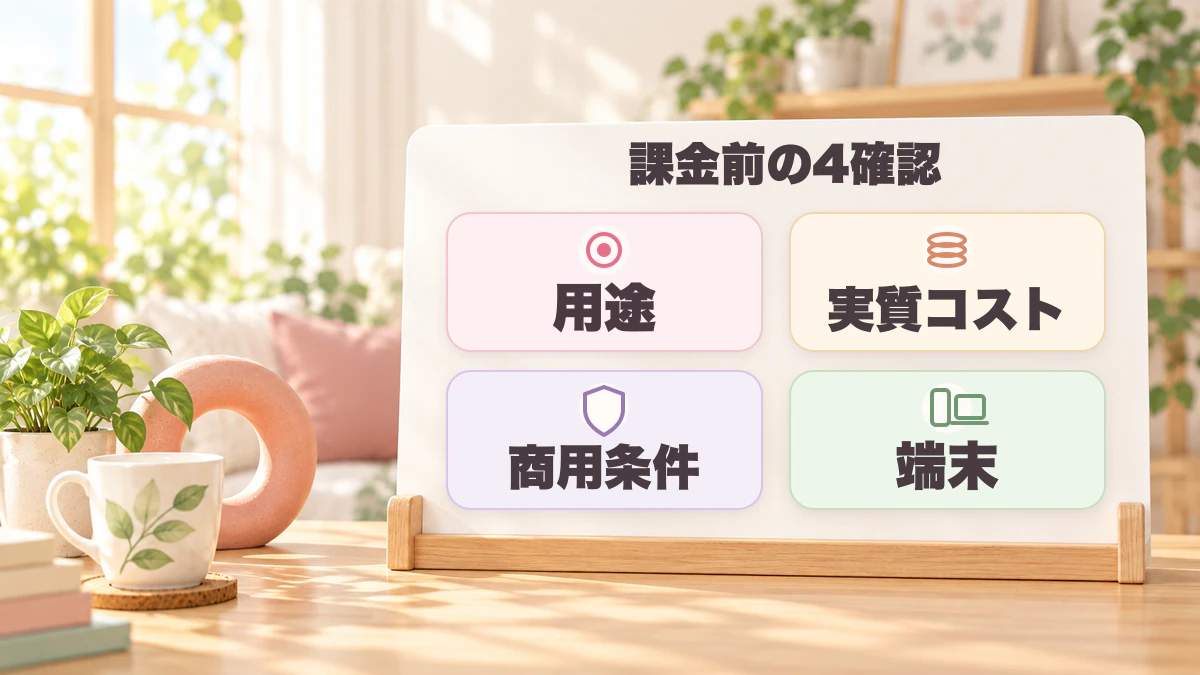
- 作りたい5秒の場面を決める
- 1回のクレジット消費を控える
- 失敗を含む生成回数を数える
- 商用・透かし・端末条件を確認する
同じ5秒素材を2候補で試す4工程
結論:候補を2つに絞り、同じ元画像・5秒・動き1つで試します。4工程なら、品質と費用を同じ物差しで比べられます。
- 用途を1文にする
例:「縦型で、主役がゆっくり振り向く5秒」 - 候補を2つに絞る
生成ならKling AIとRunwayなど、同じ役割で比べる - 条件をそろえる
同じ元画像、秒数、縦横比、主な動きで各2〜3回試す - 採用理由を記録する
動き、顔・手、構図、待ち時間、消費量、商用条件で決める
同じ5秒の場面を候補2つで試し、採用率、費用、操作性を比べてください。自分が作りたい題材で試すと、続けて使うツールを選びやすくなります。
生成した5〜6秒を全部使わず、使える2〜4秒を先に探す
短い崩れや余計な間があっても、すぐ再生成せず、投稿に使える区間が残っているかを先に確認します。
5〜6秒で生成した動画でも、全区間を採用する必要はありません。顔や手の崩れ、不自然な間を切り、主役と動作が伝わる2〜4秒だけを使うことがあります。再生成回数だけでツールを評価せず、編集で救えたかも含めて「投稿に使えた1本あたり」の費用を比べます。
分娩介助の場面を動画化した際には、助産師の動きにつられて母体の脚まで動きました。そこで原因になり得る表現を削り、指示を「助産師の両手だけがやさしく動く」「母体の下半身は動かさない」へ限定しています。主動作と固定部分を分けて書くと、どのツールが指示へ追従したかも比較しやすくなります。
自分の動画に合う比較条件を整理したい方へ。
コアラのLINEで、企画から完成までの進め方を案内しています。
実制作は3ツール・10工程
結論:実制作では、ChatGPT、Kling AI、CapCutの3ツールを10工程で使い分けます。役割を分けると、生成のやり直しと編集の戻りを減らせます。
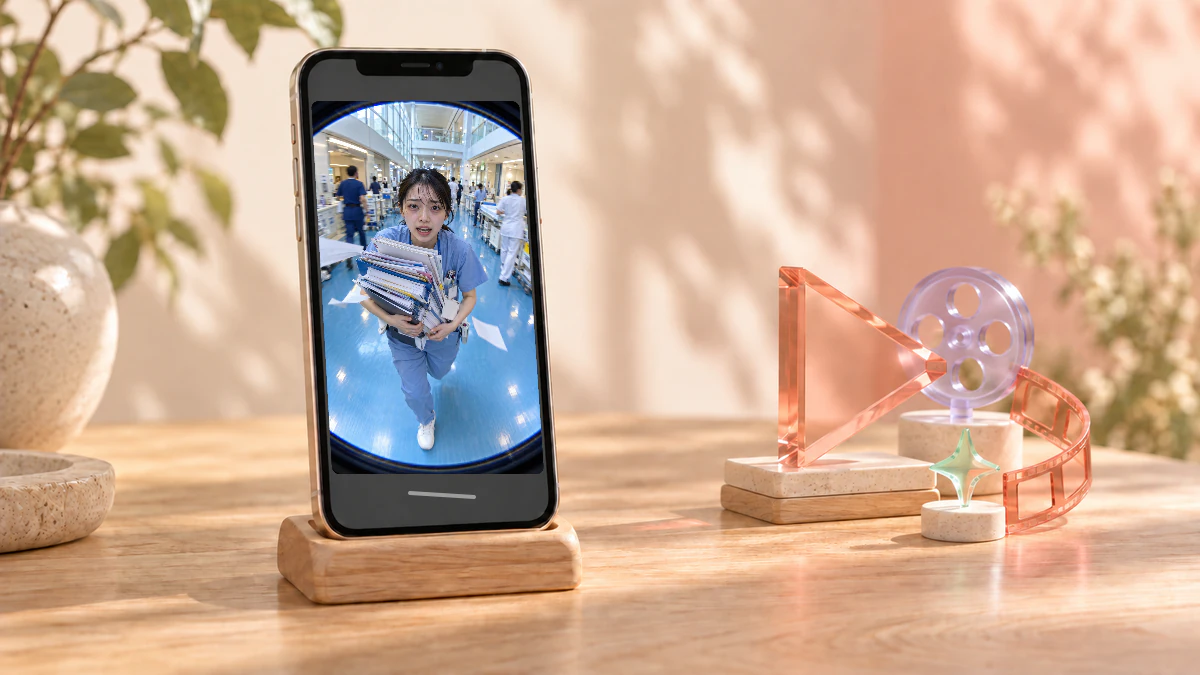
ChatGPTで縦型9:16の元画像を会話しながら作り、Kling AIのImage-to-Videoで動かし、CapCutで比率・カット・字幕・声・BGM・色を整えて、1080p・30fpsで書き出しています。
最初の1か月はYouTube・TikTok・Instagramの3媒体へ約30本を投稿し、開始当初は1本約4時間かかりました。工程を分けて慣れると、内容によって約1.5時間で作れるようになりました。
現在の基本工程はAI動画の作り方|初心者がスマホで最初の1本を作る手順で詳しく解説しています。比較記事で候補を絞ったら、制作記事で最初の1本を完成させてください。
道具や動作を単純にすると戻り回数を減らせる
生成が崩れた失敗例では、複雑な道具を替え、動きを「下向きに3回振る」へ絞りました。
ペッパーミルをひねる動作がうまく再現されなかったとき、説明を足し続けるのではなく、穴あきキャップのシェイカーへ変更しました。さらに動きを「下向きに3回振る」と限定しています。
人物が勝手に話す場合は話者を1人にし、物の位置が動く場合は位置・大きさ・向き・カメラを固定します。ツールを替える前に、失敗の原因を1つだけ減らすと、そのツールが本当に合わないのか判断しやすくなります。
無料枠とスマホ対応は「1本完成できるか」で見る
結論:無料枠では6項目を確認します。生成回数だけでなく、透かし・待ち時間・保存・画質・商用条件まで見ます。
- 5秒を何回生成できるか
- 透かしなしで保存できるか
- 待ち時間を許容できるか
- 必要な画質・縦横比で出せるか
- 公開目的で使える条件か
- スマホで編集まで続けられるか
無料枠は、完成品を量産するためではなく、自分の元画像と動きが合うかを見る試用に向いています。試した後に「採用できた本数」と「次に必要な機能」を記録し、必要なサービスだけ有料化します。
iPhoneだけで企画・画像生成・動画化・編集・投稿まで進められます。Androidでは、アプリの対応表示だけでなく、自分の端末で保存と再編集までできるかを無料枠で確かめてください。
商用利用で確認する4項目
結論:4項目を分けます。プラン、入力素材、生成結果、編集素材のすべてが問題ないときに商用利用へ進みます。
| サービス | 2026年9月13日に確認した要点 |
|---|---|
| Kling AI | 有料会員の出力は規約条件内で商用利用が認められる。非会員はブランド表示や利用制限の条件がある |
| Runway | 生成物は商用利用でき、形式的なクレジット表記は求められていない |
| Higgsfield | 全ユーザーの出力を商用利用可。有料プランは透かしなし。出力は非独占 |
| CapCut | 自分のユーザーコンテンツと、テンプレート・音源・効果などCapCut提供素材のライセンスを分けて確認する |
Kling AIは有料サービス規約と一般利用規約の両方を確認します。Runwayは公式のUsage rights、Higgsfieldは公式の所有権・商用利用説明を契約前の基準にしてください。
CapCutは利用規約に加え、テンプレート、動画素材、ステッカー、フォント、効果、音源などの素材ライセンスを確認します。完成動画に使う素材ごとに商用条件を確認してください。
- プラン
無料・有料、透かし、表示義務、商用範囲 - 入力素材
人物、ロゴ、キャラクター、写真、音声の権利 - 生成結果
既存作品やブランドに似すぎていないか - 編集素材
テンプレート、音源、フォント、効果の利用範囲
商用利用では、サービスの規約に加えて第三者の権利も確認します。文化庁は、AI生成物の著作物性と、既存作品との類似性・依拠性による侵害判断を分けて整理しています。公開前に文化庁のAIと著作権の資料を確認してください。
AI動画生成ツール選びでよくある質問
結論:初心者が迷いやすい5問へ、候補の絞り方と契約前の判断ラインを短く答えます。
初心者に一番おすすめのAI動画生成ツールは?
一枚絵を短く動かすならKling AI、細かなカメラや動作の制御ならRunwayが最初の候補です。まず同じ5秒素材を2候補で試し、採用できた本数と費用で決めてください。
無料だけでAI動画を作れますか?
無料枠で試作できるサービスはあります。ただし、生成回数、待ち時間、透かし、保存画質、商用条件を確認し、1本を完成できるかで判断しましょう。
スマホだけで使えますか?
iPhoneだけで企画から投稿まで進められます。Androidでも、生成結果の保存、編集アプリへの受け渡し、再編集まで自分の端末で試してください。
AI動画生成ツールは商用利用できますか?
サービスとプランで条件が異なります。生成物の商用条件に加え、入力した写真・ロゴ・人物、編集で使うテンプレート・音源・フォントの権利も確認してください。
月額が安いツールを選べばよいですか?
再生成を含む総支払額を、投稿に使えた本数で割った「成功テイク単価」で比べると、自分に合う費用が見えます。
料金・機能・規約は、内容を説明する段落から各社・文化庁の一次資料へ直接リンクしています(最終確認:2026年9月13日)。
まとめ|2候補を同じ5秒素材で比べよう
結論:4候補を目的で見分け、最後は2候補を同じ5秒条件で試します。月額・品質・商用条件を1本単位で判断してください。
一枚絵の動画化はKling AI、細かな制御はRunway、複数モデル比較はHiggsfield、編集・投稿はCapCutを最初の候補にします。作りたい場面に合わせて2つを試し、自分に合う組み合わせを選んでください。
候補が決まったら、同じ元画像、5秒、動き1つで2〜3回ずつ試してください。採用できた本数、消費クレジット、待ち時間、透かし、商用条件を記録すれば、レビューの順位ではなく自分の制作に合うツールを選べます。
選んだツールで最初の1本を完成させたい方へ。コアラのLINEで、企画から完成までの進め方を案内しています。