
AI動画編集は、カット・字幕・音などを整えて、見やすい一本へ仕上げる作業です。
生成した素材なら、自然に見える区間を残す → 場面を並べる → 字幕と音を整える → 書き出して確認する、の順に進めましょう。
AIで短い動画を作れたのに、つなぐと間が空く。字幕を入れたら背景に埋もれる。そんな時は、生成を繰り返す前に、編集で直せる部分を分けると進めやすくなります。
| 編集すること | 最初に見るところ |
|---|---|
| カット | 目線・顔・動きが自然な区間だけ残す |
| 並びとテンポ | 場面の意味がつながり、不要な空白がないか |
| 字幕と音 | 文字を読み切れ、声がBGMに埋もれないか |
| 画面と保存 | 主役と文字が切れず、保存した動画でも崩れないか |
この記事で分かること
- 生成した動画を編集で生かすか、作り直すかの判断
- 字幕・音・カットの違和感を直す順番
- スマホで編集を進め、完成を確認する方法
AI動画編集とは?生成した素材を伝わる一本へ整える
AIを使って編集作業を助けることと、AIで生成した映像を編集すること。どちらも「AI動画編集」と呼ばれます。
音声から字幕を作る、不要な部分の整理を助けるといったAI機能は、編集の一部を任せる使い方です。一方、画像や文章から作った短い映像を、カットしてつなぎ、字幕やBGMを付けるのは、生成した素材を仕上げる使い方です。
ここでは、AIで作った素材をショート動画へまとめる流れを扱います。自動で字幕や編集案ができても、残す場面、文字の見え方、音の聞こえ方を確認するところまでが編集です。
企画や画像づくりから始めたい場合は、AI動画の作り方と、最初の一本までの全体像を先に確認すると、編集がどの工程に当たるか分かります。
スマホだけでも編集できる?先に素材と作業をそろえる
スマホだけでも制作は進められます。まず、短い素材を読み込み、カットして保存するところまで試しましょう。
私はiPhoneで、企画、画像生成、動画化、CapCutでの編集、投稿まで進めてきました。画像生成や企画では大きな支障を感じませんでしたが、CapCutの編集は慣れるまで難しかったです。
最初から字幕、BGM、効果、場面転換を全部触ると、どの操作で止まったのか分かりにくくなります。映像だけを並べて保存できるかを先に試し、その後に文字と音を足すと、覚える作業を分けられます。
- 元の動画を端末へ保存する
写真アプリやファイルから再生できるかを確かめ、元の素材は残しておきます。 - 編集アプリへ読み込む
まず短い素材を一つ入れ、再生・カット・保存ができるか試します。 - 作る画面の形を決める
縦型ショートなら9:16を基本にし、主役が画面に収まるか見ます。 - 完成までの作業を分ける
カットと並び、字幕と音、最後の確認の順に進めます。
編集アプリは、素材を読み込めること、カット・字幕・音の調整ができること、端末へ書き出せることを見て選びます。CapCutは、自動字幕の作成と修正や、動画の書き出しを公式ヘルプで案内しています。利用する機能と出力条件を、自分の端末・プランで確かめてください。
生成アプリも含めて選びたい方は、スマホで使えるAI動画アプリの比較へ進むと、生成と編集の役割を整理できます。
不要な部分を切り、自然に見える区間を残す
生成した動画を最初から最後まで使う必要はありません。見せたい動きが伝わる、自然な区間を選びます。
人物を走らせる動画を作った時、最後の約2秒で目線が別の方向へ動き、使えなくなったことがあります。他の動作でも、冒頭の2〜3秒は使えるのに、終盤で顔が変わったり、不自然な動きが出たりすることがあり、その区間を外していました。
見るのは「何秒残せたか」より、残した区間で、見せたい出来事が伝わるかです。自然な顔でも、動作が始まる前に切れてしまえば、その場面の役割を果たせません。
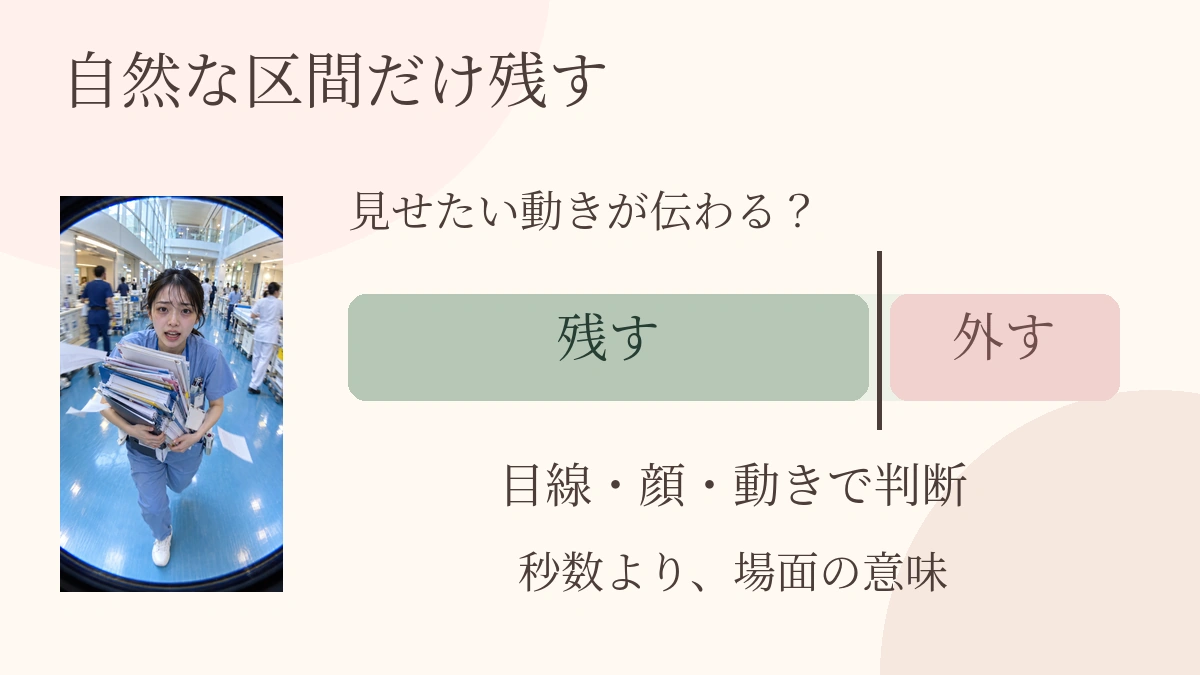
カットする場所は、目線・顔・動きで決める
素材を一度最後まで再生し、目線が逸れる、顔や手が変わる、動作が急に飛ぶところを探します。次に、その直前までを残して、動きの途中で不自然に切れていないか再生します。
編集アプリでは、不要な区間の前後で素材を分ける、またはクリップの端を縮めて範囲を絞ります。基本的なカットの考え方は、Adobeのカット編集の解説でも確認できます。
自然な区間だけで要点を伝えられるなら、編集へ進めます。動作の肝心な部分まで崩れている、切ると意味がなくなる場合は、その素材の生成へ戻りましょう。
長さを埋めるために崩れた部分を残すより、短くても一つの場面として伝わるかを確認します。ここまでで、採用する区間と外す区間が決まれば、次は並べ方です。
場面を並べ、空白と読みづらい速さを整える
テンポを整えるとは、すべてを速くすることではありません。内容がつながり、必要な情報を受け取れる長さへ調整することです。
まず、内容が分かる順番へ並べる
最初に状況が分かる場面を置き、その後に変化や見せたい動きをつなぎます。たとえば比較する動画なら、何を比べているかが分かる場面を先に見せ、違いが伝わる場面へ進めます。
並べ終えたら、音と字幕をいったん外して見てください。場面が切り替わるたびに「何の話になったのか」が分からなくなる場合は、順番を変えるか、説明に必要な場面を残します。
カットとカットの間に、空白が残っていないか見る
CapCutを使い始めた頃は、カットの後に約1秒の不自然な空白が出ることがありました。違和感なくつなげられるようになるまで、体感で約2か月かかりました。
つなぎ目だけを前後から再生し、黒い画面、止まったままの区間、急な無音が出ないか見ます。素材と素材の間に空きがあれば詰め、残したクリップ自体に余分な間があれば、その部分を短くします。
一方、セリフや字幕を読むための間まで切ると、内容を追えなくなります。字幕を入れた後にも再生し、読む途中で次の場面へ進むなら、文章を短くするか、その場面を少し長く残します。
作り方を順に整理しながら、実際の一本へ進めたい方へ
LINE登録で「AI動画マネタイズ7大特典BOX」を受け取れます。実践編7本+6大ボーナス、全13特典を無料でプレゼントしています。
字幕と音を整え、内容を分かりやすくする
声がある動画は音声を整えてから字幕を作り、声がない動画は伝えたい要点をテロップにします。最後に、文字と音を合わせて再生します。
声があるなら自動字幕、声がないなら短いテロップ
自動字幕は、音声で話している内容を文字にする機能です。たとえば、Clipchampの自動字幕は、声を含む動画・音声素材が対象です。無音の生成映像に、映像の意味を説明する文章が自動で付くものとは分けて考えます。
ナレーションを付けるなら、先に読み上げる文章と音声を整え、その声から字幕を作ります。生成された文字は、聞きながら一行ずつ確認し、誤字、固有名詞、話している内容とのズレを直します。
声を付けない動画は、「どんな場面か」「何が変わったか」など、映像だけでは伝わりにくい要点を短いテロップにします。最初から説明を詰め込まず、一つの場面に一つの要点を置くと、読む量を調整しやすくなります。
背景と文字が重なる場面を直す
字幕は、私も最初に苦労したところです。背景の色と文字の色が重なり、動画の内容によって文字が見えづらくなることがありました。
字幕を入れたら、最初の静止画だけで判断せず、背景が変わるところまで再生します。白い文字が明るい壁へ重なる、暗い文字が影へ重なるといった場面では、文字の色、縁取り、文字の後ろの帯などを調整して、背景と区別できるようにします。
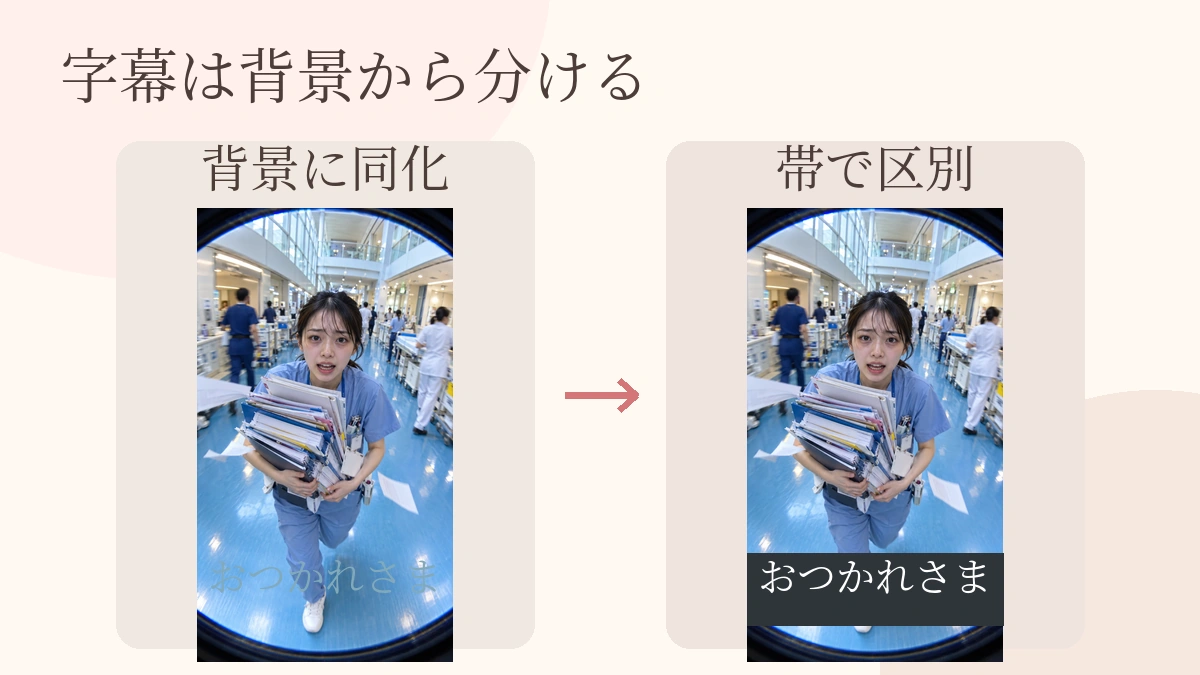
スマホで普段見る大きさへ戻し、文字を読み切れるか確かめます。読めない場合は、まず文章を短くして改行を整理し、その後に文字の大きさと表示時間を調整してください。顔や見せたい動きを隠している場合は、位置も変えます。
ここでの終了状態は、音を消して見ても要点が分かり、主役を隠さず、文字を最後まで読めることです。
BGMは、声を聞き取れる音量から合わせる
声がある動画は、まずナレーションだけを再生して、言葉が聞き取れるか確認します。その後にBGMを足し、声に重なる部分で音楽が強すぎないか聴きます。
声がない動画も、場面の切り替わりで音が急に大きくなる、最後で唐突に途切れるところを見直します。イヤホンだけでなくスマホのスピーカーでも聴くと、普段見る時の聞こえ方を確かめられます。
仕事や商品の紹介に使う動画では、音源がその用途で使えるかも確認します。TikTokの商用音源案内では、ブランド・商品・サービスの宣伝には商用楽曲ライブラリの利用を勧めています。TikTokがライブラリ外の音楽について保有するライセンスは、その商用利用をカバーしないためです。別の媒体にも出す場合は、その媒体で使える権利も確かめましょう。
縦動画へ整え、書き出した動画を確認する
編集画面で見えていることと、保存した動画の完成確認は別です。書き出したファイルを、スマホで最後まで再生します。
縦横比と解像度を決める
縦型ショートなら、制作時は9:16を基本にすると画面を組みやすくなります。素材を縦へ引き伸ばすのではなく、縦横比を保って配置し、必要に応じて余白や見せる範囲を調整します。主役が切れるなら、拡大しすぎていないか見直してください。
字幕は画面の端へ寄せすぎず、投稿先のプレビューでボタンや説明欄と重なっていないか確かめます。編集アプリで収まっていても、投稿画面では見える範囲が変わることがあります。
最初の書き出しは、縦型なら1080×1920を一つの目安にし、元素材の解像度と投稿先へ合わせます。YouTubeのショート作成案内では、ショート動画のアップロードは最大1080pと案内しています。CapCutで選べる解像度は端末や元素材、アプリ版などに左右されるため、設定を上げることより、保存した映像で主役と文字が見えるかを優先しましょう。
フレームレートは、まず元の素材に合わせて試します。特に理由がなければ設定をいくつも同時に変えず、書き出した映像に動きの違和感が出た時に、元素材と出力設定を見比べます。
完成したファイルを、三つの見方で確認する
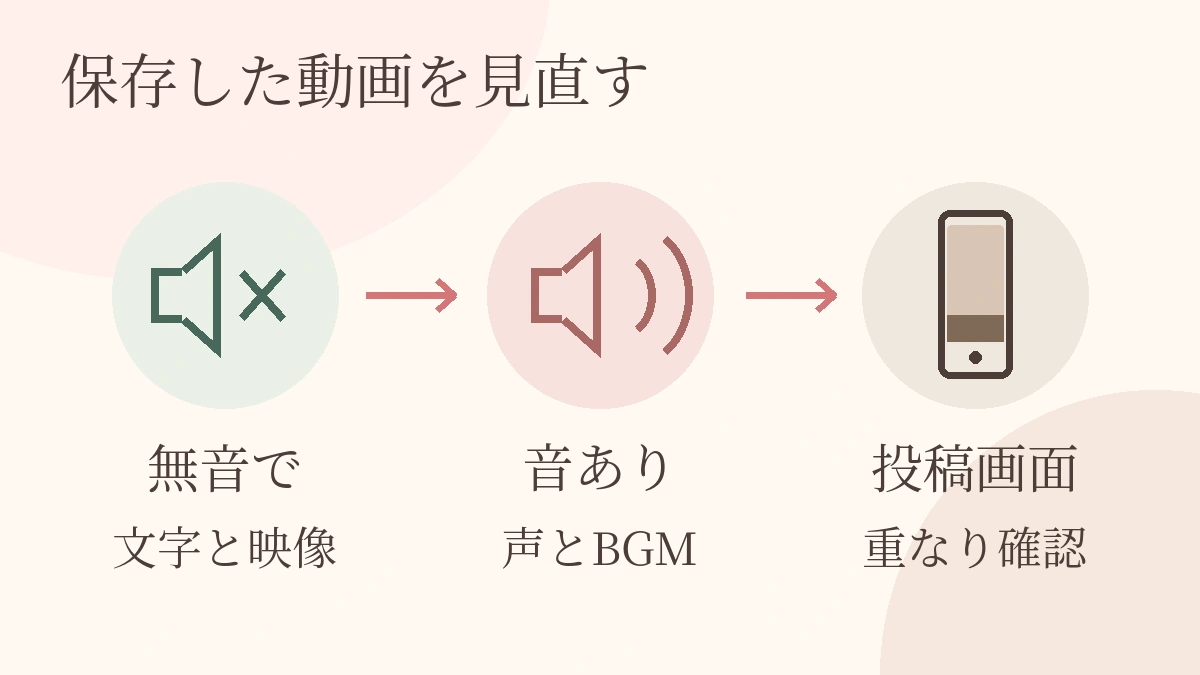
- 無音で見る
場面の意味がつながり、字幕が読み切れ、目線や顔の崩れが残っていないか確認します。 - 音を出して見る
声と字幕が合い、BGMに声が埋もれず、つなぎ目で音が飛ばないか確認します。 - 投稿画面で見る
主役や文字がボタン・説明欄へ重ならないか、選んだ動画の最初と最後が意図どおりかを見ます。
映像の崩れなら採用区間へ、読めない文字なら字幕へ、無音や音量差なら音へ戻ります。一度に全部を変えず、気になった箇所を直して再び保存すると、修正した点を確認しやすくなります。
保存した動画が最後まで再生でき、文字と音が伝わり、投稿画面でも主役が見えていれば、編集作業の一区切りです。公開前には音源・素材の利用条件と、投稿先のAI表示も確認します。TikTokでは、AIで生成したリアルな画像・音声・動画へのラベルを求めています。
アプリ機能・書き出し・投稿条件の公式情報は2026年10月4日に確認しています。
AI動画編集は、残す・並べる・伝える・確認する
生成した映像を見やすく仕上げるには、自然な区間を残し、内容がつながる順番へ並べ、字幕と音を整えて、書き出した動画を確認します。
私がつまずいたのは、字幕が背景に重なること、カット後に空白が出ること、生成動画の終盤が崩れることでした。どれも同じ作業で直すのではなく、採用する区間、つなぎ目、文字の見え方へ分けて戻ると、直す場所を決められます。