更新日:
まず練習すること
在宅ワークを始める前に、「指示を読み取る・必要なものを選ぶ・指定どおりに整える」を小さく試してみましょう。
資格や職歴に自信がなくても、文字の入力、情報の整理、画像や短い動画の制作に分けると、今できる作業と練習したい作業が見えてきます。
求人の「未経験OK」を見ても、何を準備すればいいか迷いますよね。最初は、仕事の名前よりもその仕事で実際にする作業を見てみてください。
この記事では、募集文の読み方と、AIで画像を作るところから始める3つの練習を紹介します。終わったら、指示1文、選んだ画像1枚と理由、5秒の静止画動画が手元に残る形にします。
- 入力・情報整理・制作のどこから練習するか決める
- 募集の「未経験OK」と実際の作業条件を分けて読む
- 完成物を見て、次に練習する1工程を選ぶ
資格より、まず1つの作業ができるか確かめる
「スキルがない」とひとまとめにすると、始める場所が分かりにくくなります。まずは、気になる仕事の内容を小さな作業へ分けましょう。
厚生労働省の事業で運営されるホームワーカーズウェブでは、自営型テレワークの業務例に文書・データ入力、画像加工、映像制作、リサーチなどが挙げられています。資格の名前だけで考えず、実際の業務の種類から、試してみたい作業を選べます。
| 気になる作業 | 最初に確かめること |
|---|---|
| 文字を入力する | 短い文章を入力し、元の文章と見比べて誤字を直せるか。ファイルを保存し、もう一度開けるか。 |
| 情報を整理する | 公開ページから必要な項目を抜き出し、参照先と一緒に表へまとめられるか。 |
| 画像・動画を作る | 作りたいものを伝え、使う素材を選び、長さや文字を整えられるか。 |
ここに挙げた確認は、自分で試すための練習です。たとえば入力が気になるなら、自作の短い文章を打ち直すところから始められます。情報整理なら、2つの公開ページから「名称・できること・参照URL」を抜き出してみましょう。
途中で保存場所が分からなくなるなら、次に練習するのはファイルの保存と開き直し。誤字が残るなら、入力した文章を元と照合する作業です。できなかった部分を1つに絞ると、練習する内容も具体的になります。
「未経験OK」の募集で読む4つの条件
「未経験OK」の文字だけで応募を決めず、何を使い、何を仕上げる仕事かまで読んでみましょう。
たとえば、クラウドワークスに掲載された未経験者向けの動画編集募集では、テロップ入れ、映像・画像の選定、音の挿入に加え、指定ソフトを使用できることや連絡・修正への対応が条件に入っています。これは募集文に記載された作業条件の一例です。
- 使用するもの:PCが必要か、指定ソフトを使えるか、追加費用がかかるか。
- 納品するもの:入力済みの表、記事、画像、動画など、完成物と提出形式は何か。
- 連絡する時間:作業時間を選べても、すぐの返信や面談への参加が求められるか。
- 修正する範囲:提出後にどの作業を直すのか、期限まで対応できるか。
育児中は、作業そのものを中断できるかに加えて、連絡のタイミングも見ておきたいところです。子どものお世話で席を外す時間と、相手が求める対応時間を並べて考えます。
応募前に書く1行:「この募集では○○を使って、○○を作り、○○までに提出する」。空欄になるところは、募集文を読み直すか、応募前に確認する項目です。
仕事選びの段階では、報酬だけでなく、作業内容、費用、納期や連絡条件を具体的に見ることが大切です。ホームワーカーズウェブの仕事探しの確認項目も、条件を整理するときに使えます。
AI動画の素材づくりで、3つの作業を練習する
入力や情報整理に加えて、作る仕事が気になるなら、AIで画像を作る練習もできます。今回試すのは、指示を1文にする、出力を選ぶ、短く整えるという3つの作業です。
私は、ツール選びだけで止まるより、まず小さく試してから考えるように伝えています。動画に使うツールも、作りたい表現によって選びます。
相談に来た60代の方で、PC操作の経験が少なくてもAI動画を作れた例がありました。最初に見るのは年齢や肩書きよりも、「どの操作で止まるか」。保存、素材選び、編集のように分けて試していきましょう。
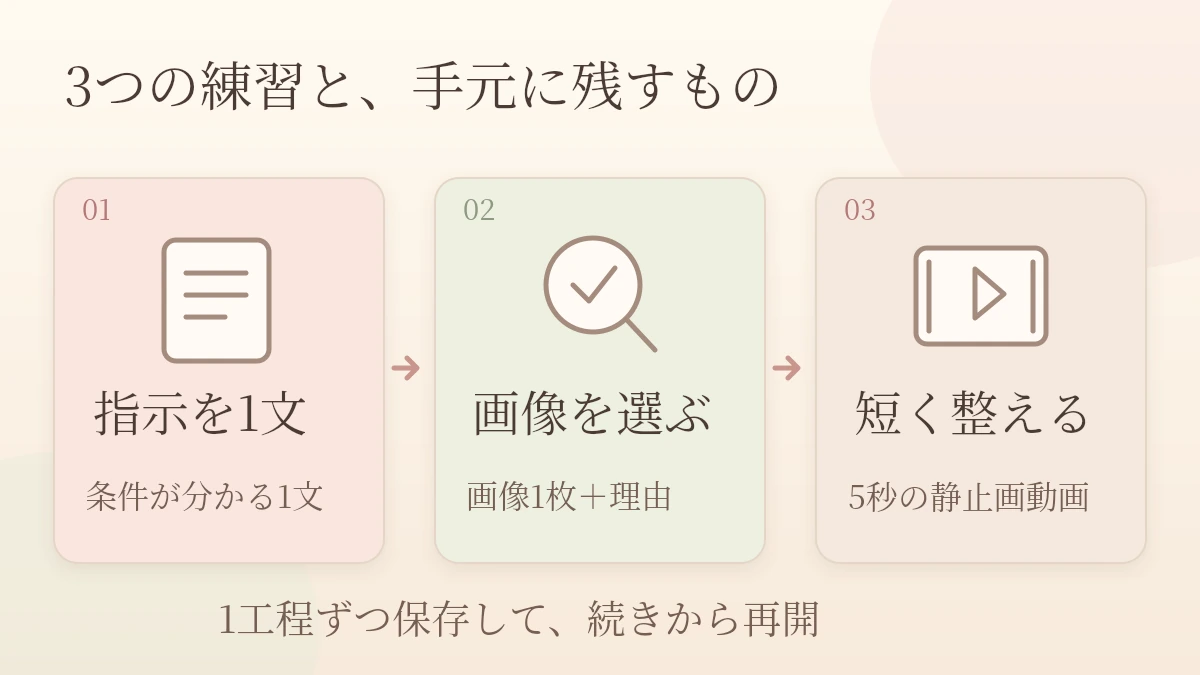
題材は、家族写真を使わずに作れる犬や日用品などで十分です。子どもの名前、園名、生活場所が分かる情報は入れず、手元の画像生成サービスと編集アプリで、練習に使える範囲や保存方法を確認してから進めましょう。
1枚の画像から試す、3つの小課題
今日は指示だけ、次は画像選び、その次は編集という進め方でも大丈夫です。育児で作業を切るときは、「ここまでできた」「次にすること」を1行ずつ残すと、再開する場所が決まります。
課題1|作りたい画像の指示を1文にする
まずは「何を・どんな様子で・どこに」を1文にまとめます。最初から長い文章を書かず、画像を見たときに確かめられる条件へ絞りましょう。
練習用の指示例
「小さな柴犬が片方の前足を上げている、全身が見える縦長の画像を、淡いオレンジの背景で作ってください。」
画像生成サービスへこのような指示を送り、出てきた画像を保存します。犬を別の動物にするなど、題材を変えても構いません。
終了条件:指示1文が保存され、出てきた画像について「合っている条件」と「直したい条件」を1つずつ書けること。
うまく伝わらなかったら、条件を全部足すより、直したい部分を1つ選びます。「全身が入っていない」なら全身、「背景が違う」なら背景というように、次に確かめる点を決めてください。
入力や保存の操作で止まったら、画像生成は一度区切って、指示文の保存と開き直しから練習します。生成回数の上限に達したときも、追加の契約を急がず、手元に残った画像で次の課題へ進めます。
課題2|使う画像を1枚選び、理由を残す
候補が複数あれば、次の3点で比べます。1枚しかなくても、同じ基準で使えるところと直したいところを確認できます。
- 目的:伝えたかった動物や場面になっているか。
- 形:顔や手足に不自然な欠け・重複がないか。
- 文字の場所:短い文字を置くなら、主役を隠さず読める場所があるか。
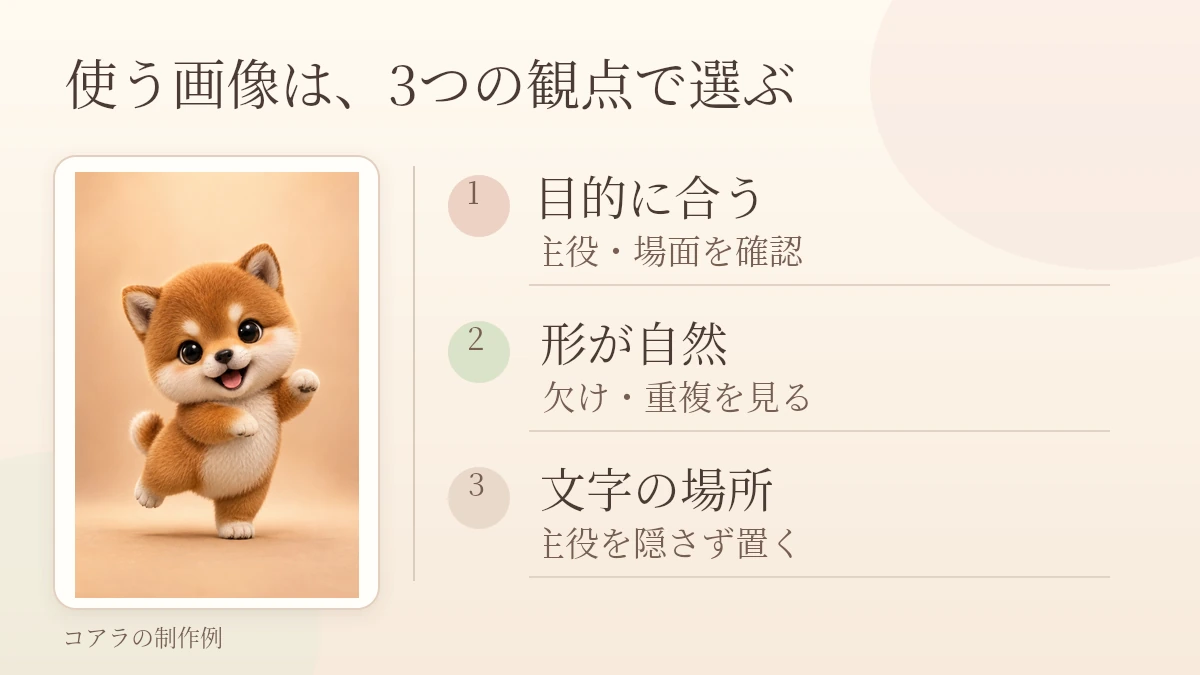
選んだ理由は「かわいい」からもう一歩具体的に。「全身が入っていて、背景がすっきりしているので、この画像を使う」と書ければ、選ぶ基準が残ります。
終了条件:使う画像1枚と、選んだ理由1文が同じ場所に保存されていること。
形に不自然なところがある画像は、目立たないことにして進めず、その箇所を直すか別の候補を選びます。選びきれないときは、最初の指示に戻って「いちばん残したい条件」を1つ決めましょう。
課題3|画像1枚を5秒の静止画動画に整える
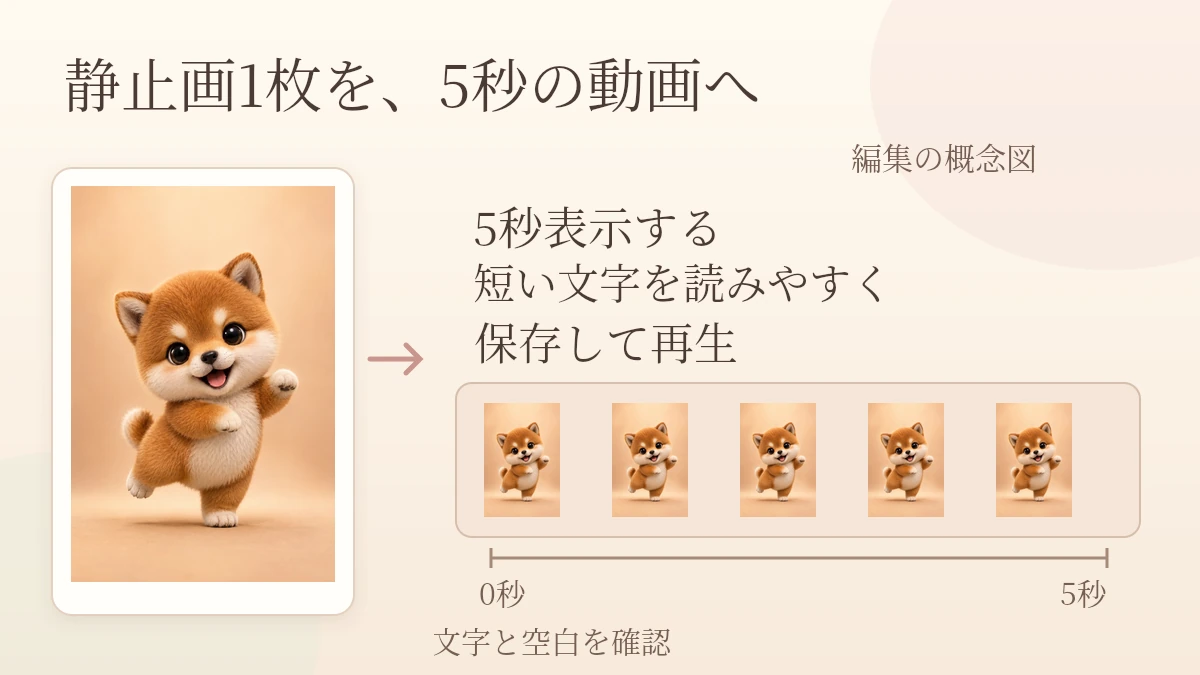
選んだ画像を編集アプリへ追加して、5秒表示する短い動画にします。ここでは画像を動かす生成には進まず、表示時間・文字・保存した動画の見え方を練習します。5秒は、この課題で決めた長さです。
- 新しい編集プロジェクトに、選んだ画像を1枚追加する。
- 画像を表示する時間を5秒に整える。
- 「こんにちは」など、短い文字を1つ加える。背景と区別でき、主役の顔を隠さない位置へ置く。
- 動画として保存し、アプリの外で最初から最後まで再生する。
CapCutの公式案内にも、カット・トリミングや字幕追加などの編集機能が紹介されています。使う端末で画像の追加、長さの調整、文字の追加、書き出しができるかを確認して、課題に使いましょう。
私はCapCutを使い始めたころ、背景と字幕の色が重なって文字が見えにくくなる調整に苦労しました。カット後に1秒ほどの不自然な空白が出ることもあり、違和感なくつなげられるようになるまで、体感で2か月ほどかかりました。
だから最初の練習では、効果をたくさん足すより、文字が読めるか、途中や最後にいらない空白がないかを見てみてください。
終了条件:保存した動画が5秒で再生でき、短い文字が読めて、意図しない空白がないこと。
保存したファイルが見つからなければ、保存先を確認して開き直すところへ戻ります。文字が読みにくければ文字だけ、空白が出れば画像の表示区間だけを直します。画像を動かすAI動画づくりの全体像は、初心者向けのAI動画制作の流れで確認できます。
画像づくりや編集を、もう少し練習したい方へ
LINEでは「AI動画マネタイズ7大特典BOX」を無料でお渡ししています。実践編7本と6大ボーナスの全13特典から、画像生成・動画化・編集など、次に試したい工程の学びを選べます。
完成物を見て、次に練習する1つを決める
3課題を試したら、「できた・次に直す」をメモしてみましょう。全部を一度に上達させようとせず、止まった場所を次の練習に選びます。
- 指示1文を読み返し、画像に残したい条件を説明できる
- 使う画像1枚と、選んだ理由が残っている
- 保存した5秒の動画を再生して、文字と空白を確認できる
| 止まったところ | 次に練習する1つ |
|---|---|
| 何を伝えるか迷う | 「主役・様子・背景」に分けて、画像の指示を1文書く。仕事の募集なら「使うもの・作るもの・期限」を1行にする。 |
| 画像を選べない | いちばん大事な条件を1つ選び、その条件に合うかで候補を比べる。 |
| 文字や空白が気になる | 新しい素材を作らず、同じ5秒の動画の文字か表示時間だけを直す。 |
| 保存先が分からない | 保存した場所とファイル名をメモし、閉じたあとに同じファイルを開く。 |
入力や情報整理が進めやすかったなら、その作業が含まれる募集文を読んで、指定形式に合わせて練習を増やします。画像を選ぶことや短く整えることが楽しかったなら、次は画像や動画の制作課題を1つ増やしてみてください。
今回の小課題が終わったら、気になる募集の条件と完成物を見比べます。5秒の練習で確認できた作業に加えて、実際の募集で求められる長さ、素材数、ソフト、修正対応は何か。差が見えたところが、応募前に練習する作業です。
「できたこと」と「次にすること」を1行ずつ残しておけば、子どもの用事で中断しても、その続きを選べます。編集をもう少し練習したいときは、ショート動画を見やすく整える編集の基本へ進んでみてください。
小さな完成物を、仕事選びの判断材料にする
資格や職歴に自信がないときは、仕事で必要な作業へ分けて、今できることを確かめてみましょう。入力、情報整理、画像や動画の制作を、小さな練習から試せます。
画像制作が気になったら、指示1文、画像1枚と理由、5秒の静止画動画を残すところから。完成物とつまずいた場所を見て、次に練習する1工程を決めれば、何から始めるかが具体的になります。
次に練習する工程が決まったら
「AI動画マネタイズ7大特典BOX」では、画像生成・動画化・編集などの実践編とボーナスをまとめて受け取れます。全13特典は無料です。気になった工程を選んで、次の制作へ進めてみてください。