AI動画は、スマホ1台で今日から作れます。
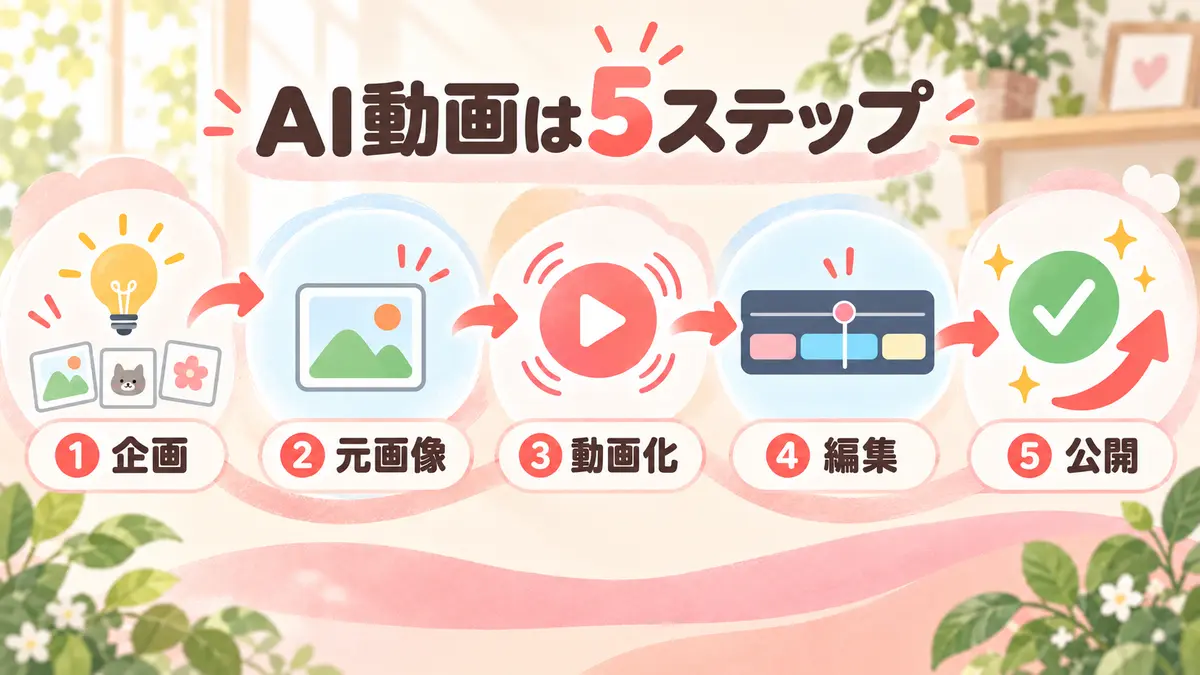
企画・元画像づくり・動画化・編集・投稿の5ステップに分け、まずは「伝えたいことが一目で分かる短い1シーン」を完成させます。
最初の1本は、この5つだけ
- 企画伝えたいことを1文にする
- 素材動画の元になる画像を作る
- 動画化主な動きを1つ加える
- 編集使える部分を短く整える
- 公開権利と表示を確認する
この記事を読むと分かること
- 最初の1本を作る正しい順番
- 生成に失敗したときの戻る場所
- 完成まで迷走しないための終了条件
この記事で扱うのは、スマホで最初の1本を完成させるための5段階です。企画から投稿までの順番、失敗したときの戻り方、時間と費用まで、実制作でつまずいた点を交えてまとめます。
AI動画とは?まず3つの作り方を知ろう
結論:作り方は3種類あります。初心者の1本目は、1枚の画像へ動きを1つ加える「画像から動画」が進めやすい方法です。
AI動画とは、文章や画像をもとに生成AIで映像を作ったり、AI機能で動画を整えたりしたものです。初心者が使う方法は、大きく3つに分かれます。
| 方法 | 向いている場面 |
|---|---|
| テキストから動画 | 文章だけで、新しい場面をゼロから作りたい |
| 画像から動画 | 人物・商品・画風をある程度保って動かしたい |
| AIを使った動画編集 | 生成した動画を切り、字幕・音・色を整えたい |
最初の1本なら、「画像から動画」が進めやすい方法です。 最初の1枚で主役と構図を決めてから動きを加えるため、完成イメージがぶれにくくなります。
そして、生成した映像は編集して初めて「投稿できる動画」になります。手や物の動きが崩れた部分を切り、余計な間を詰め、必要な字幕や音を足す。生成と完成は別工程と考えましょう。
AIが作った素材を自分で完成させると考えましょう。生成した映像を短く整え、必要な字幕や音を足すと、伝わる1本になります。
最初に決めるのはツールではなく「小さな完成形」
結論:最初に決めるのは4点です。「誰に・何を1つ・どんな1シーン・動き1つ」を1文にすると、必要な機能が見えてきます。
AI動画を始めると、ツール比較やプロンプト調べに時間を使いがちです。でも、作る動画が決まっていなければ、必要な機能も選べません。
まず、次の4点を1文にします。
- 誰に見せるか
- 何を1つ伝えるか
- どんな1シーンにするか
- 主な動きを何にするか
たとえば、「忙しい人に朝の支度が楽になるアイデアを見せる。人物が収納箱から小物を1つ取り出す縦型動画」です。これくらい具体的なら、画像も動きも決めやすくなります。
1つの場面に、主な動きは1つ。 人物、道具、背景、カメラの中から、今回見せたい動きを選びます。動きを絞ると、生成結果を見て次に直す条件も選びやすくなります。
最初の1本のおすすめ設定
縦型9:16・数秒・1シーン・主役1つ・動き1つを最初の基準にします。
| 決めること | おすすめの出発点 |
|---|---|
| 画面 | スマホで見やすい縦型9:16 |
| 長さ | まずは数秒の1シーン |
| 主役 | 人物または物を1つ |
| 動き | 振る、置く、開く、振り向くなど1つ |
| 完成ライン | 意図した動きが伝わり、崩れた部分を切れる |
AI動画の作り方|企画から投稿までの5段階
結論:企画・素材・動画化・編集・公開確認の5段階に分けます。基本ルートは、ChatGPTで元画像を作り、Kling AIで動かし、CapCutで仕上げます。
ツール名を覚えるより、「いま何の工程をしているか」を分けて考えることが大切です。
1|企画を1文にする
視聴者・見せるもの・主な動きを1文にします。ここで決めるのは、「何が起きればこの動画は成功か」です。
- 音を消しても内容が分かるか
- 最初の場面に主役がいるか
- 主な動作を1つに言い切れるか
1文に収まらないときは、内容を削るか2本に分けます。
2|動画の元になる画像を作る
描きたいもの、場所、雰囲気、縦長9:16を伝えて元画像を作ります。1回で完成させようとせず、生成結果を見ながら会話で直していきます。
見る場所は、主役の位置・手や顔・背景・文字の混入・上下の余白。投稿画面では上下にボタンや文字が重なるため、大切なものを端へ寄せすぎないようにします。
3|画像に短い動きを加える
元画像をKling AI公式のImage to Videoなどへ入れ、主役と動きを1つずつ伝えます。「人物がゆっくり振り向く」「布が風で少し揺れる」のような、短く単純な指示から始めます。
生成後に探すのは、完璧な動画ではなく使える数秒です。意図した動きが伝わり、崩れた部分を切れるなら編集へ進みます。
4|編集で「投稿できる動画」にする
CapCut公式のAI動画作成・編集機能などを使い、動画を縦型9:16へ整えます。不自然な動きや余計な間を切り、必要に応じて字幕・声・BGM・色味を加えます。
基本は1080p・30fpsで書き出しています。数値以上に大切なのは、音が出ていなくても内容を追えることです。字幕は全部の言葉を載せず、伝えたい要点だけを短く置きます。
5|権利とAI表示を確認して公開する
最後に、入力素材、生成結果、音声・BGM、利用条件、投稿先のAI表示という5項目を確認します。ここまで終わって、最初の1本が完成です。
企画 → 素材 → 動画化 → 編集 → 公開確認
この5段階を一度通せば、次の1本から「どこを直せばいいか」が見えるようになります。
ここまでの流れを、自分の1本に当てはめたい方へ。
コアラのLINEで、企画から完成までの進め方を案内しています。
10工程に分けると「次に何をするか」が分かる
結論:5段階を10工程へ分けると、次の作業と失敗時に戻る場所が1つずつ明確になります。
- ChatGPTで元画像づくりを始める
- 描くもの・場所・雰囲気・縦長9:16を伝える
- 人物・背景・雰囲気を直し、画像を保存する
- Kling AIのImage to Videoを開く
- 画像を入れ、動きを1つ伝える
- 使える部分があるか確認して保存する
- CapCutへ入れ、縦型9:16に整える
- 崩れた動きと余計な間を切る
- 字幕・声・BGM・色味を整える
- 最初から見直して書き出す
1つのツールですべて終わらせようとしなくて大丈夫です。企画、画像、動画化、編集では、見るポイントが違います。工程を分けるほど、失敗した場所へ戻りやすくなります。
各工程の「終了条件」を先に決めよう
結論:5工程それぞれに「次へ進む条件」を1つ決めます。100点を待たず、意味が伝わる状態で前へ進みます。
AIは何度でも作り直せるからこそ、終わる基準が必要です。100点を待たず、次へ進める状態を決めます。
| 工程 | 次へ進む目安 |
|---|---|
| 企画 | 視聴者・場面・主な動きを1文で言える |
| 元画像 | 主役、構図、手や顔に大きな崩れがない |
| 動画化 | 意図した動きが伝わり、使える数秒がある |
| 編集 | 不自然な箇所を除き、音なしでも要点を追える |
| 公開前 | 素材・音・利用条件・AI表示を確認した |
小さな揺れは編集で切る。主役や意味が変わる崩れだけ、生成へ戻す。 この線引きで、終わらない再生成から抜けられます。
失敗したら、プロンプトを足す前に1つだけ変える
結論:1回の再生成で変えるのは1項目だけです。実例では、複雑な道具を替え、動きを「下向きに3回振る」へ絞りました。
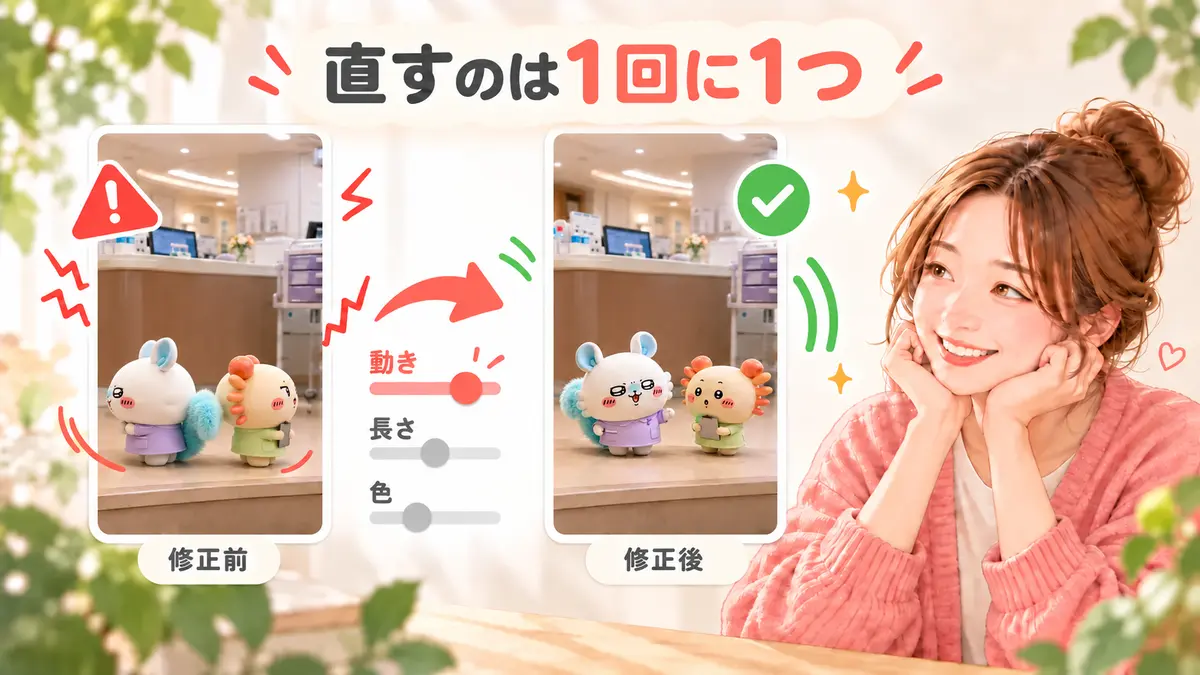
うまく動かないときは、人物、道具、動作、カメラ、背景の中から、直したい条件を一つ選びます。変えた条件と結果を比べると、次の調整へ進みやすくなります。
症状を1つ決め、対応する要素だけを変えます。
| 起きたこと | 最初に変えるもの |
|---|---|
| 動作が崩れる | 動作または道具を単純にする |
| 人物が増える | 主役を1人に絞り、カメラを固定する |
| 手指が崩れる | 手元の動きを減らす、構図を変える |
| 文字が混ざる | 元画像から不要な文字を除く |
| 後半だけ不自然 | 使える前半を残して編集で切る |
ペッパーミルをひねる動作がうまく再現されなかったときは、説明を長くするのではなく、道具を穴あきキャップのシェイカーへ変更しました。動きも「下向きに3回振る」へ単純化すると、狙った場面へ近づきました。
変えたのは言葉の量ではなく、AIが表現する対象です。複雑な動作へ粘るより、同じ意味が伝わる簡単な動作へ置き換える。 これが再生成を減らす判断です。
スマホだけでも作れる?忙しい日は30分で区切ろう
結論:iPhoneだけでも5工程を進められます。まとまった時間を待たず、30分の作業枠を4回に分ける方法が現実的です。
iPhoneで、企画・画像生成・動画化・編集・投稿まで進めています。最初につまずきやすかったのは生成よりもCapCutの編集でしたが、工程を分けることで操作に慣れていきました。
スマホ制作で先に整えたいのは、ファイル管理です。作品ごとにフォルダを分け、元画像、生成動画、採用版、書き出し版が分かる名前を付けます。探す時間が減るだけで、制作はかなり軽くなります。
まとまった時間を待たなくていい
30分×4回を、企画・生成・編集・公開確認へ割り振ると、途中で止まっても再開しやすくなります。
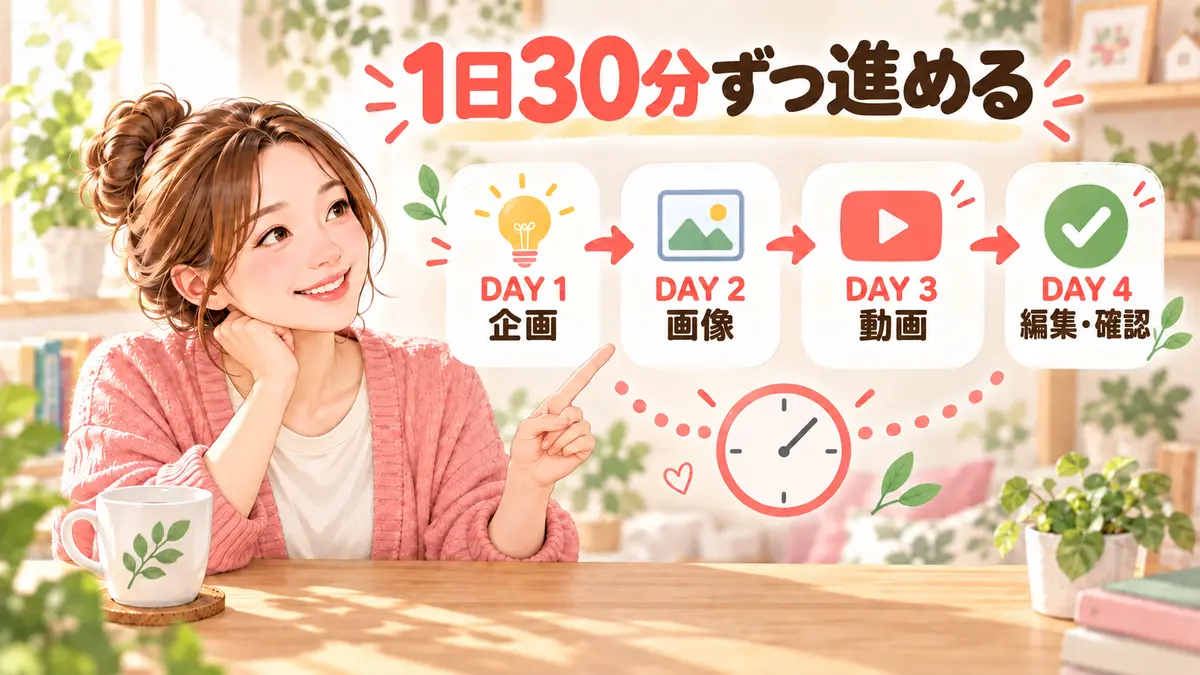
育児中は、30分ほどの時間をつないで制作していました。最初から最後まで一気に進めず、その日の終了地点を決めます。
| 30分の枠 | やること |
|---|---|
| 1回目 | 企画を1文にし、元画像を作る |
| 2回目 | 画像を直し、動画を生成する |
| 3回目 | 使える部分を選び、不要部分を切る |
| 4回目 | 字幕・音・公開前確認をして書き出す |
AI動画1本にかかる時間と費用
結論:制作時間は工程ごとに記録し、費用は生成・再生成・編集・保存の4項目に分けて考えます。どこに時間とお金がかかっているかが分かると、次に改善する場所を決めやすくなります。
AI動画を始めた最初の1か月には、YouTube・TikTok・Instagramの3媒体へ合計約30本を投稿しました。開始当初は参考画像探しと元画像づくりに時間がかかり、1本あたり約4時間。慣れた後は、内容によって約1.5時間で作れることもあります。
制作時間を短くするうえで役立ったのは、工程の見直しです。時間がかかる工程を見つけ、戻る場所を絞れるようになったからです。
最初の1本では、速さよりも工程ごとの時間をメモしてください。「画像で止まった」「動画化を繰り返した」「字幕に時間がかかった」と分かれば、次の1本で直す場所が決まります。
費用は4つに分けて考える
費用は4項目へ分け、最初は1本の完成に必要な契約だけに絞ります。
- 画像生成の利用料
- 動画生成のクレジットやプラン料金
- 編集アプリの有料機能
- 音源や保存容量の費用
無料枠の有無だけで決めず、必要な生成回数・透かし・画質・商用利用を見て選びます。たとえばCapCutを使う場合も、CapCut公式の法務・ライセンス情報で利用条件を確認し、最初から複数契約せず1本に必要なものだけで始めましょう。
ツール選びで確認する6項目
結論:ツールは6項目で比較します。無料かどうかだけでなく、1本を最後まで作れる機能・画質・利用条件を確認します。
- 自分のスマホや端末で使えるか
- 日本語の指示を扱えるか
- 必要な縦横比・長さ・画質に対応するか
- 無料枠、クレジット、透かしの条件は何か
- 生成物と素材の商用利用条件は何か
- 編集・書き出しまで自分で扱えそうか
同じアプリでも、生成機能、テンプレート、音源で利用条件が分かれることがあります。使った機能名だけでなく、選んだ素材の表示まで確認するのがポイントです。
投稿前に確認したい権利とAI表示
結論:公開前の5分で5項目を確認します。著作権と投稿先のAI表示ルールは、該当する公式情報をその場で開けるようにします。
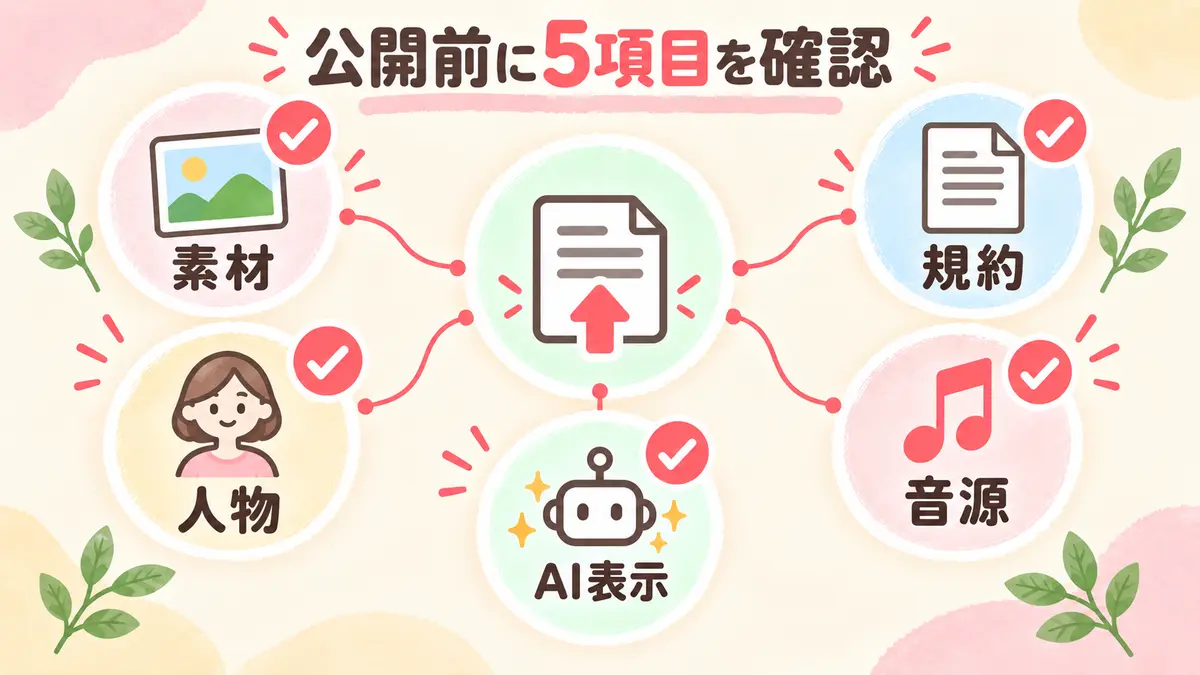
難しく考えすぎなくて大丈夫です。公開前の5分で、次の項目を順番に確認します。
- 入力した画像・文章・ロゴ・キャラクターを使えるか
- 特定の作品、人物、ブランドに似すぎていないか
- 利用プランと生成物の商用利用条件を確認したか
- BGM、効果音、音声を投稿先で使えるか
- 投稿先が求めるAI表示を行ったか
生成AIと著作権の考え方は、文化庁の「AIと著作権」で確認できます。投稿時の表示は、YouTubeの改変・合成コンテンツに関する開示とTikTokのAI生成コンテンツに関する案内を公開前に確認してください。
第三者のキャラクターを主役にしたアカウントは作らず、他の人のAI動画企画をそのままコピーしない方針です。権利を守ることは、自分らしい企画を育てることにもつながります。
AI動画の作り方でよくある質問
結論:初心者が迷いやすい6つの質問へ、実制作で使っている判断基準を1〜3文で答えます。
無料ツールだけでAI動画を作れますか?
無料枠で試作できるサービスはあります。生成回数、透かし、待ち時間、画質、商用利用を確認し、まず1本に必要な機能だけで試しましょう。
スマホだけで作れますか?
この記事の制作例では、iPhoneで企画から投稿まで進めています。編集は慣れが必要ですが、工程を30分ずつに分けると取り組みやすくなります。
長いプロンプトを書けば失敗は減りますか?
長さより、主役・場面・動作を1つずつに絞ることが大切です。結果を見て、次に変える1項目だけを決めます。
何回まで再生成すればよいですか?
回数ではなく、使える数秒があるかで判断します。意味が伝わり、崩れた部分を切れるなら編集へ進みます。
1本作るのに何時間かかりますか?
開始当初は1本に約4時間かかり、慣れた後は内容によって約1.5時間で作れることもあります。まずは工程別に時間を記録すると、次に改善する場所が見つかります。
顔や声を出さなくても作れますか?
人物を出さない映像や、字幕・合成音声を使う表現もできます。実在人物の顔や声を使うときは、本人の許可と投稿先のルールを確認しましょう。
公式情報は、内容を使う段落のアンカーテキストへ直接リンクしています(最終確認:2026年9月13日)。
まとめ|最初の1本は「小さく完成」させよう
結論:企画・素材・動画化・編集・公開確認の5段階を通し、最初は1シーン・主役1つ・動き1つで完成させます。
AI動画は、次の工程で1本に仕上げます。企画を1文にする。元画像を整える。動きを1つ付ける。使える部分を編集する。権利と表示を確認して公開する。 ここまでが1本です。
最初から完璧な映像を狙わず、縦型の1シーン、主役1つ、動き1つから始めてください。失敗したら全部を変えず、最初に直す1要素だけを決めます。
この記事の内容を実際の1本に落とし込みたい方へ。コアラのLINEで『AI動画の作り方』を案内しています。