
AI動画の独学は、止まった工程を1つ決め、同じ題材で完成までつなぐと学ぶ順番を整理できます。
企画→画像→動画化→編集の流れを押さえたうえで、今できない作業だけを練習しましょう。講座を検討するときも、順番の整理・操作解説・添削・質問対応のどれが必要かを先に決めると、生活と費用に合う支援を選べます。
この記事で作れるもの
- 次に学ぶ1工程と、その終了条件
- 育児の予定に合わせた1週間の練習枠
- 講座の費用・作業量・支援・参加条件を聞く質問
解説動画を保存したのに、手元の作品は途中のまま。そんなときは、教材を増やす前に「どこで止まったか」を書き出してみてください。ここでは、すでに試した画像や動画を使って、次に学ぶことを決めていきます。
独学で止まったら、学ぶ工程を1つに絞る
「AI動画が難しい」だけでは、調べる言葉が広すぎます。できている作業と、次にできない作業の境目を見つけると、必要な解説や支援が具体的になります。
例えば、動画は生成できたのに字幕が読みづらくて保存できないなら、今の学習対象は編集です。画像生成の解説を最初から見直すより、字幕が読みにくくなる場面を1つ選んで確認します。
私もCapCutでは、背景と字幕の色が重なり、文字が見づらくなる調整に苦労しました。カットしたあとに、1秒ほど不自然な空白が入ったこともあります。投稿を続けるなかで改善が見えたので、つまずきも「編集全体」ではなく、字幕とカットに分けて捉えてみましょう。
できたこと:____
止まった作業:____
どうなれば先へ進めるか:____
「動画は作れた/字幕が背景に重なる/保存後の動画で文字を読めるようにする」と書ければ、次の練習が決まります。使うアプリや題材を同時に変えず、困った状態を確かめられる素材を残しておきましょう。
AI動画を独学で学ぶ順番と、次へ進む目安
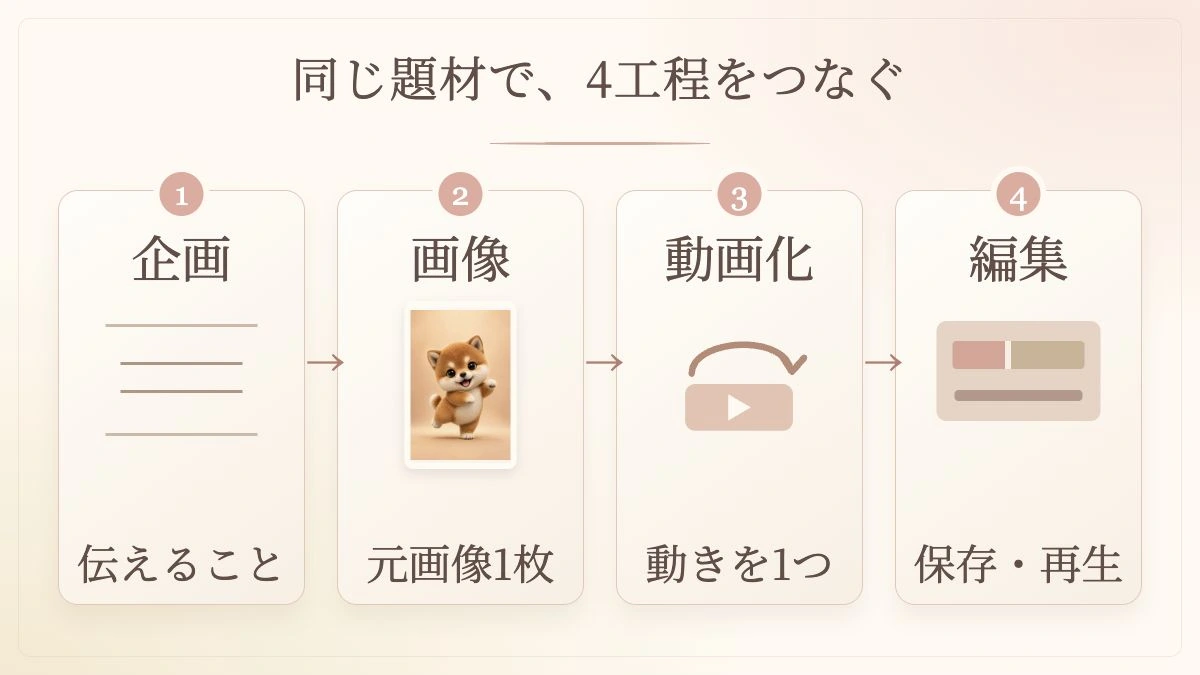
全体の順番を確認したら、止まっている工程から再開します。練習の題材は1つにそろえ、使える素材を次の工程へ渡しましょう。
| 学ぶ工程 | 練習すること・次へ進む目安 |
|---|---|
| 1.企画 | 何を見せたいかを1文にする。主役と起きることが言えたら、画像へ進む。 |
| 2.画像 | 同じ題材で、動画の元にする画像を1枚選ぶ。主役や構図が意図に合い、大きな崩れがなければ次へ渡す。 |
| 3.動画化 | その画像に加える動きを1つ決めて試す。意図した動きが伝わる区間を選び、編集に使う。 |
| 4.編集 | 不要な間を切り、必要な文字や音を整える。保存したファイルを最初から再生し、見せたいことを追える状態にする。 |
例えば、動物がこちらを見る短い動画を題材にするなら、その動物の画像を動画化へ渡し、できた映像を編集します。途中で別の人物や別の企画へ替えると、どの作業で困ったのかを比べにくくなります。
画像から動画を作るとき、元画像と動きの指示には別の役割があります。Runwayの画像から動画を作る公式ガイドでは、Gen-4.5向けに、元画像で構図や被写体などを示し、テキストで動きを説明する考え方を案内しています。自分が使うツールの解説も、今の工程と使用モデルに合うものを選びましょう。
生成した映像の一部が崩れても、見せたい動きが残っていれば、その区間を編集する練習へ進めます。主役や伝えたい内容が変わっているなら、動画化や元画像へ戻ります。戻る場所を1つ決めることも、独学で身につけたい判断です。
制作全体を見直したいときは、AI動画を企画から完成までつなぐ全体の流れも参考にしてください。
育児中は、1週間の練習枠と再開メモを作る
学ぶ工程が決まったら、今週使える時間へ入れていきます。毎日同じ時間を空けるより、解説を見る時間と、自分で触る時間を分けて確保すると、実際に進める作業が見えてきます。
子どもを保育園へ預けられなかった日は、寝かしつけ後に30分くらいずつ制作を続けていました。途中で止まる日も含めて、次に再開できる形を残しておくと、練習の予定を組みやすくなります。
20分の枠を使うなら、字幕の練習をこう分ける
例えば、すでに動画化した素材があり、字幕で止まっている場合です。次の予定は、使える曜日と時間に置き換えてください。
| 練習枠の例 | その枠で残すもの |
|---|---|
| 月曜・20分 | 字幕の解説を10分見る。残り10分で同じ素材を開き、読みにくい場面を1つメモする。 |
| 水曜・20分 | メモした場面の字幕を調整する。途中でも保存し、次に確認する位置を残す。 |
| 土曜・20分 | 動画を保存して端末で再生する。文字が読めるか、カットの間に余計な空白がないかを確かめる。 |
| 予備の枠 | できなかった作業を続ける。まだ止まるなら、素材と困った箇所をそろえて質問を作る。 |
終わらなかった作業は、次の枠へそのまま渡します。できなかった日に翌日分まで詰め込まず、今週は同じ練習の続きをする形で組み直しましょう。
再開前に探さなくて済む、4項目のメモ
- 使った素材・プロジェクト名
- 止めた位置や作業
- 次にする操作を1つ
- 見直す解説の場所
例えば「動物の動画/字幕が出る場面/背景と重なる文字を直す/解説の字幕部分」と残します。操作の説明を見るときは、端末もそろえましょう。CapCut公式の初心者向け解説も、スマホ・Web・PCを分けて案内しています。
字幕やカットを仕上げるときの確認点は、AI動画を見やすく編集する基本で詳しく整理しています。
独学・教材・添削・質問対応を、困りごとで選ぶ
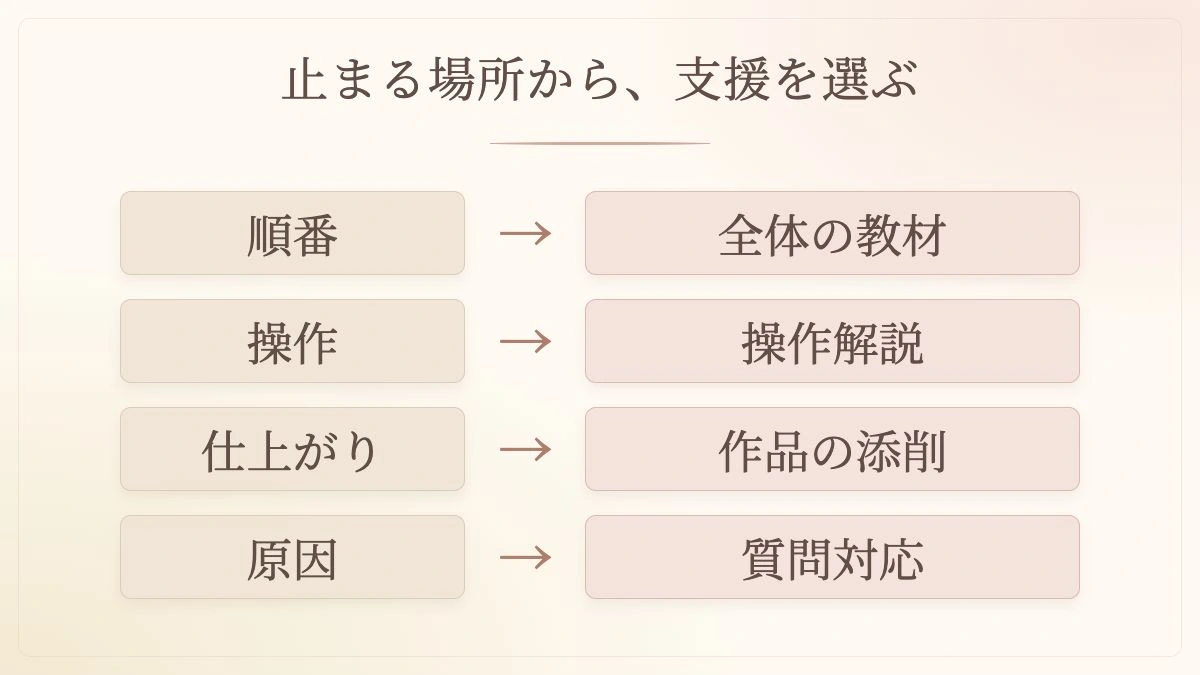
解説だけで先へ進めないときは、今足りない支援を選びます。「何を学ぶか」と「誰に何を見てもらうか」を分けて考えましょう。
| 今困っていること | 選ぶ支援と、先に確かめること |
|---|---|
| 何から学ぶか分からない | 全体の順番が分かる教材。企画から編集までの関係と、工程ごとの完成物が示されているかを見る。 |
| 具体的な操作ができない | 操作解説。自分の端末・アプリ・機能に合う解説を選び、同じ素材で操作を試す。 |
| 直した作品を見てほしい | 添削・フィードバック。自分の動画を提出できるか、どこまで見てもらえるか、再提出できるかを確認する。 |
| 同じところで止まり、原因を聞きたい | 質問対応。素材や画面を添えて質問できるか、対象アプリ・回答の方法・対応期間を確認する。 |
独学で操作を調べて進められるなら、その方法を続けられます。解説は理解できるのに自分の映像の直し方を決められないなら、作品を見てもらう支援が候補になります。全部の支援を一度に契約する必要はありません。
添削付きの講座でも、対象が決まった課題だけなのか、自分の作品も見てもらえるのかで使い方が変わります。例えば、クラウドワークス アカデミーのAI動画生成講座では、第2回・第3回の課題にプロからのフィードバックを案内しています。こうした説明を、自分が見てほしい作業と照らして確認しましょう。
使用端末とアプリ・版/目指した状態/実際に起きたこと/試した操作/見てほしい箇所。
「字幕が難しい」より「この場面で文字が背景に重なります。ここを読みやすくするには、何を見直せばよいですか?」と具体化します。
学ぶ工程を整理して、次の練習へ進みたい方へ。
LINE登録で「AI動画マネタイズ7大特典BOX」(実践編7本+6大ボーナス、全13特典)を無料で受け取れます。画像生成→動画化→編集の流れを学び、自分の練習順に当てはめたいときに使ってください。
講座を選ぶ前に確認する4つのこと
必要な支援が決まったら、今の募集ページと申込条件で確認します。月々の支払額や動画の本数だけで比べず、支払う総額・自分の作業・質問の範囲・参加時間をそろえて見ましょう。
1.費用は、講座と制作ツールを合わせた総額で聞く
講座の受講料に加え、課題に必要な画像・動画ツール、編集アプリ、追加生成の費用を確認します。分割払いなら、回数と手数料を含めた支払総額までそろえます。
聞く質問:「受講料以外に必須のツールや有料プランはありますか?受講期間を通じた費用と、追加費用が発生する条件を教えてください。」
予算メモは「講座の支払総額+必須ツールの期間分+追加生成に使う上限」で作れます。公式ページ内の料金表記と申込画面が違う場合は、支払う前に対象の講座・受講期・金額を確かめましょう。
2.教材の視聴時間と、自主制作の量を分けて聞く
動画を見終えることと、課題を作れることは別です。1週間に何本の課題を作るか、提出期限がいつか、制作途中で止まったときに相談できるかを見ます。
聞く質問:「1週間の教材視聴時間と課題制作の目安を、それぞれ教えてください。今の経験で使える素材はありますか?提出が遅れた場合はどうなりますか?」
3.質問と添削の対象・期間・返信方法を聞く
質問対応には、教材の内容、アプリの操作、制作した作品など、対象の違いがあります。チャットへ送れる時間と、返事を受け取れる時間も分けて確認すると、自分の練習枠に合わせやすくなります。
聞く質問:「このアプリの字幕やカットについて、制作途中の画面を添えて質問できますか?返信の目安、質問できる期間、自分の作品への添削と再提出の条件を教えてください。」
4.ライブ参加・録画・端末条件を聞く
子どもの予定で参加できない日を想定して、ライブ参加の必須回、録画を見られる期限、欠席時の課題対応を確認します。スマホで教材を見られても、課題の制作や提出には別の端末が必要かもしれません。
私もスマホで制作していて、CapCutの操作は慣れるまで難しく感じました。手持ちの端末で作るつもりなら、「視聴できるか」に加えて、学ぶ操作と提出まで進められるかを確かめておきましょう。
聞く質問:「ライブ参加が必要な日時と、欠席した場合の方法を教えてください。録画はいつまで見られますか?私の端末で課題制作と提出までできますか?」
費用の総額・追加条件:____
毎週の視聴・自主制作・期限:____
質問・添削の対象と対応期間:____
必須参加日時・録画期限・必要端末:____
回答をメモしたら、今週の練習枠と並べてみてください。必要な支援があっても、その期間に作品を出す時間を作れないなら、受講時期や利用する支援を見直せます。
この記事で参照した公式案内の確認日:2026年10月13日。
契約相手や支払条件に不安がある場合は、AI副業の契約前に確認したいポイントも併せて確認してください。
まとめ|今週学ぶ1工程と、必要な支援を決めよう
AI動画の独学では、解説を増やす前に、手元の作品で止まっている作業を1つ選びます。企画→画像→動画化→編集の関係を押さえ、同じ題材で次の工程へ渡す練習をしましょう。
- できたこと・止まった作業・終了条件を3行で書く
- 今週の練習枠と、再開時のメモを作る
- 順番・操作・添削・質問のうち、必要な支援を1つ選ぶ
- 講座の総額・作業量・支援範囲・参加条件を質問する
今週の目標は「全部を学ぶ」ではなく、止まっていた1工程を先へ進めること。自分の素材と困った箇所が分かれば、独学を続けるか、どこに支援を使うかも決めやすくなります。
決めた学習順を、次の練習につなげたい方へ。
LINE登録で「AI動画マネタイズ7大特典BOX」(実践編7本+6大ボーナス、全13特典)を無料で受け取れます。制作工程の学びと30日行動計画を使って、今週の1工程から、その次に取り組むことを整理してみてください。