
育児で副業の時間が取れないときは、一度に終える量を小さくし、続きへ戻れる形で保存しましょう。
AI動画なら、題材をメモする・画像を作る・動画にする・使う部分を選ぶ・編集する作業を別の枠へ分けます。毎回「今日はどこまで」「どこへ保存」「次は何をする」を決めておくと、短い時間でも制作の続きをつなげられます。
寝かしつけが終わって、やっとスマホを開いたのに、また呼ばれてしまう。翌日は、前回どこまで進めたかを探すところから始まる。そんな日が続くなら、長い作業時間を待つ前に、作業の区切り方を変えてみてください。
この記事で作るもの
- 自分の生活で使えた作業枠の記録
- 工程ごとの「ここで止めてよい」目印
- 次の1週間の予定と、続きを開くための再開メモ
まず、実際に使えた時間を1週間だけ記録する
「毎晩できるはず」の時間より、実際に手を動かせた枠から予定を作ります。
育児と制作を両立していた時期、保育園で預かってもらえるのは9時から15時まででした。その間に動画制作や家事を進め、夜は夫が帰宅してから制作することもありました。
預けられない日は、寝かしつけ後に30分ほど作業して、次の隙間時間にまた続きを進めていました。30分を一つの作業枠として重ねる進め方です。
自分の予定を組むときも、最初から30分に合わせなくて大丈夫です。1週間、作業を始めた時刻と止めた時刻、中断の有無、できたことをメモしてみましょう。使えなかった日は「作業なし」と残します。
| 記録すること | 書き方の例 |
|---|---|
| 使えた時間 | 月曜・寝かしつけ後。21時10分〜21時25分の15分。 |
| 中断と作業 | 途中で1回呼ばれた。動画の題材を一つ決め、伝えたいことを2行メモした。 |
| 使えなかった日 | 火曜は寝かしつけが長引いたので作業なし。予定を翌日へ移す。 |
上の時刻は記入例です。自分の記録から「途中で止めても困らない枠」と「少し集中できる枠」を見つけます。今夜から試すなら、まず確保できた一つの枠へ題材メモを置き、記録を続けながら来週の予定を整えてください。
家族と分担できる場合は、「副業をしたい」だけでなく、「土曜のこの時間は画像を選びたい」と作業まで具体的に伝えると、予定を相談しやすくなります。作業枠を増やすときも、休む時間と眠る時刻を先に残しておきましょう。
集中する作業・生成待ち・確認を分ける
短い枠へ全部の工程を詰めると、画像を作ったあとに動画化まで進めたくなり、終える場所が曖昧になります。まずは、その枠で自分が何をするのかを分けます。
- 考える・手を動かす
題材を決める、画像の直す点を選ぶ、動画を切る。集中できる枠へ置く。 - 生成を待つ
処理の開始を確かめ、あとで結果を開く場所を残す。結果の確認は別の枠へ置く。 - 見返して決める
画像候補を選ぶ、不自然な動きを探す、字幕を読む。一つの確認対象に絞る。 - 保存して次へ渡す
採用した素材と再開メモを残す。短い枠の終わりにも組み込む。
生成待ちは、自分が操作する時間と分けて記録します。待っている間にできた家事を、動画編集の作業時間へ足す必要はありません。生成の終了時刻を前提に次の工程を予約せず、結果を見る枠を後ろに置きます。
処理中に画面を閉じたり別のアプリへ移ったりしてよいかは、使う機能の条件を確かめてください。特にスマホの書き出しは、生成待ちと同じ扱いにしないこと。CapCut公式のテンプレート書き出し案内では、画面ロックやアプリの切り替えで処理が止まる場合があると説明されています。
集中する作業と小さな整理を分ける考え方は、厚生労働省の動画編集者の事例でも紹介されています。そこでは、まとまった作業と、合間のメール返信・ファイル整理を分けています。
AI動画は、工程ごとに小さな終了状態を作る
「動画を完成させる」を、その枠で保存できる一つの状態へ置き換えます。
制作では、ChatGPTなどで元画像を作り、動画化し、CapCutなどで編集して投稿へ進めています。基本の工程は同じでも、動画に応じて動画作成ツールを使い分けています。
その流れを、次のように小さく区切ってみましょう。工程全体を一度で終える必要はありません。画像の修正に時間を使った日は、直した画像を保存できれば、その枠の終了にできます。
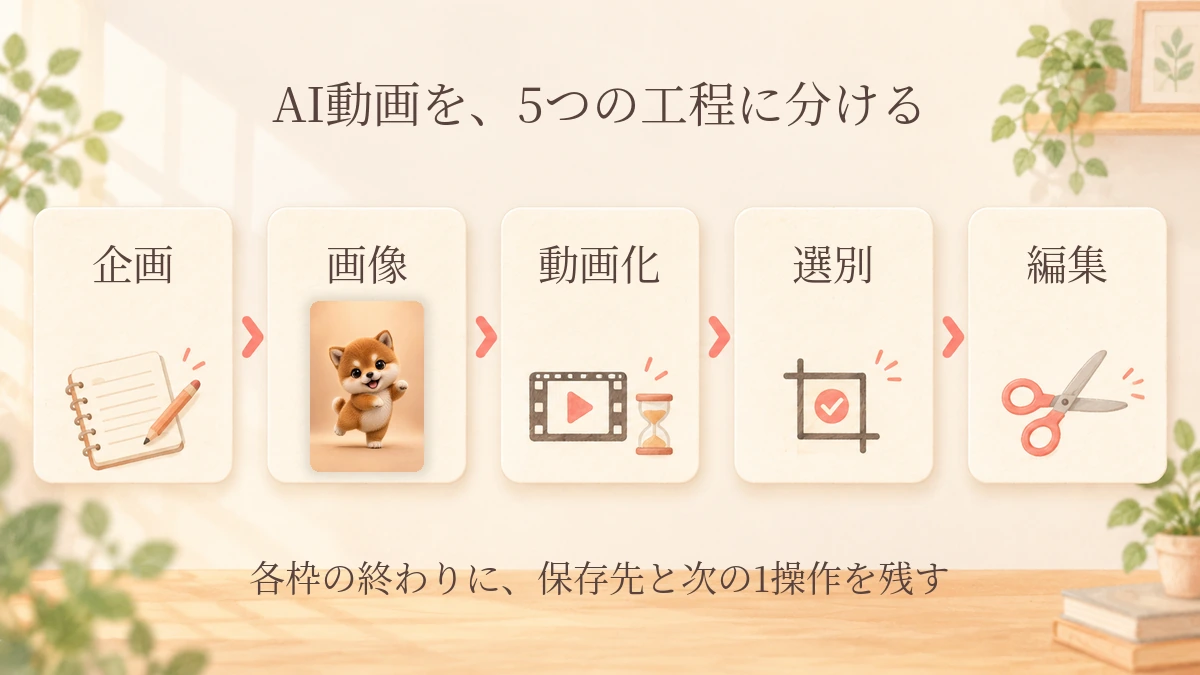
- 企画:題材を一つにする
「誰に、どんな場面を見せるか」を2行でメモする。続きは、そのメモから画像の内容を決める。 - 画像:残す候補を保存する
候補を一枚選び、直す点を一つメモする。続きは、その画像を開いて指定の部分を直す。 - 動画化:結果へ戻る場所を残す
入力画像と動きの指示、処理中か完了したかを記録する。続きは、同じ生成結果を開く。 - 選別:使う部分を決める
採用する動画を保存し、「冒頭の動きは使う」など残す区間をメモする。続きは、その素材を編集へ読み込む。 - 編集:一つの修正で区切る
一か所のカットや字幕を整え、編集プロジェクトを残す。続きは、次に直す位置から始める。
例えば子犬の短い動画を作るなら、今夜は「顔が見える画像を一枚選ぶ」で止める。次の枠で、その画像に付けたい動きを一つ決める。さらに次の枠で生成結果を見て、使う部分を選ぶ、という順番です。
次の工程に使えるものが残ったかを、その日の進み具合にしてみてください。画像候補を増やし続けるより、「この一枚で次を試す」と決めるほうが、次の作業もはっきりします。
AI動画の制作順そのものから確認したい方は、企画から最初の1本までの作り方を読むと、今取り組む工程を選びやすくなります。
作業枠に入れる工程が決まったら、次はその工程を練習してみましょう。
LINE登録で「AI動画マネタイズ7大特典BOX」(実践編7本+6大ボーナス、全13特典)を無料で受け取れます。「ChatGPTでAI画像を作る」「CapCutで見やすく編集する」から、今の作業に合うものを選んで使ってください。
止める前に、保存先と「次の1操作」を残す
「続きは編集」だけでは、次に開いたときにまた考えるところから始まります。「編集プロジェクト『子犬01』を開き、冒頭の空白を切る」まで書いておくと、再開する場所が決まります。
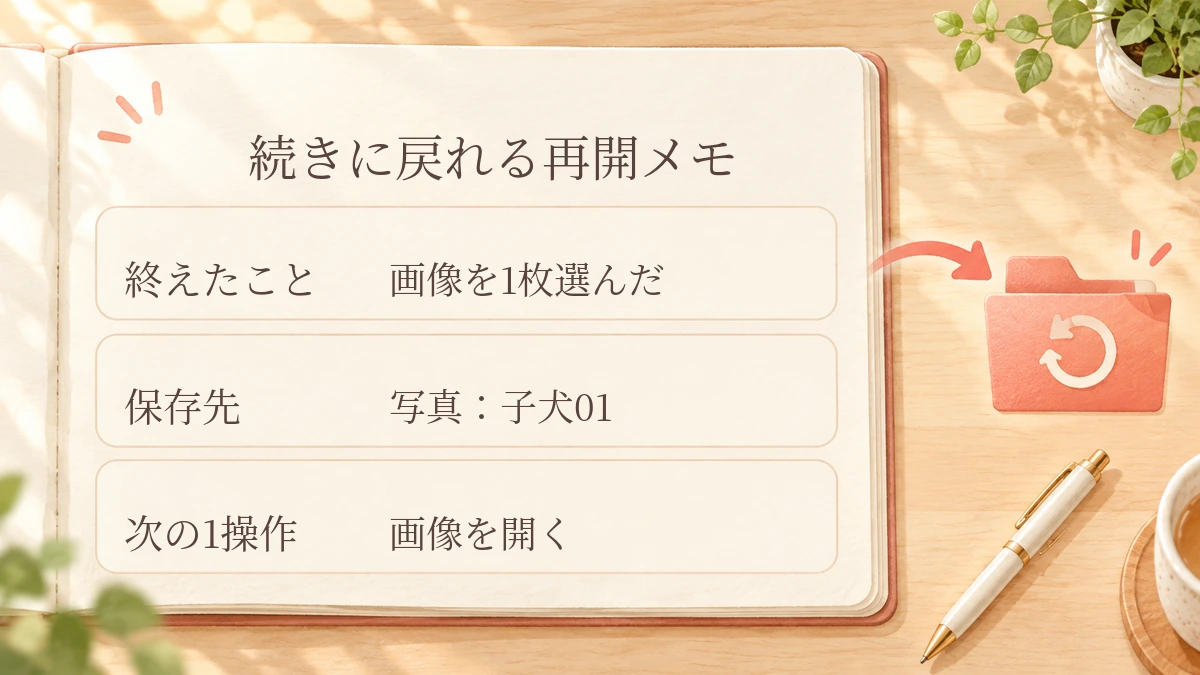
再開メモは、三つの欄で十分
| メモの欄 | 画像を選んだ日の記入例 |
|---|---|
| 終えたこと | 子犬の画像候補を一枚選んだ。顔と前足が見える案を残した。 |
| 保存先 | 写真のアルバム「子犬01」に採用画像。題材メモにも同じ名前を付けた。 |
| 次の1操作 | 「子犬01」の画像を開き、付けたい動きをメモする。 |
未解決の点がある日は、終えたことの欄へ「背景を次回直す」と添えます。生成中なら「動画化を開始・結果はまだ確認していない」と書き、次の1操作を「生成履歴で完了を確かめる」にします。
子どもへの対応を急ぐときは、細かな記録を全部埋めようとせず、素材を保存し、次に開く場所だけ残してください。落ち着いたあとで、残りの欄を補えば大丈夫です。
元画像・動画素材・編集途中を混ぜない
元画像、採用する動画、編集プロジェクト、完成動画は、同じ題材名でまとめ、種類が分かる名前を付けます。例えば「子犬01・元画像」「子犬01・採用動画」「子犬01・編集途中」のように分けておきます。
編集プロジェクトは、途中のカットや字幕を再開するために残します。書き出した完成動画とは役割が違います。使っているアプリでプロジェクトの保存状態を確認し、読み込んだ元の素材も、編集が済むまで残しておきましょう。
CapCut公式の書き出しエラー案内には、素材を再リンクする対処もあります。保存先を途中で変えるより、題材ごとの置き場所を決めてから編集へ進むほうが、続きを探しやすくなります。
カットや字幕の整え方は、生成した素材を見やすく編集する基本へまとめています。再開メモには、その中から次に直す一か所を書いてみてください。
次の1週間は、枠ごとに「終える状態」を一つ置く
曜日を埋めるために作業を増やさず、使えた枠へ工程を順に置きます。
先週の記録を見て、来週も試せそうな枠を選びます。例えば15分・20分・10分などの短い枠があり、土曜に少し長く作業できそうなら、下のように分けられます。分数や曜日は自分の生活に合わせて書き換えてください。
- 月曜・15分:企画
終了:子犬の題材を2行メモ。保存:メモ「子犬01」。再開:メモを開き、画像にする場面を選ぶ。 - 火曜・20分:画像づくり
終了:候補を一枚保存。保存:写真アルバム「子犬01」。再開:採用画像を開き、付ける動きを決める。 - 水曜・10分:動画化の準備と開始
終了:生成開始と状態を記録。保存:生成履歴と題材メモ。再開:履歴を開き、完了したか見る。 - 木曜・15分:結果の選別
終了:使う動画と区間を選ぶ。保存:「子犬01・採用動画」とメモ。再開:その動画を編集へ読み込む。 - 金曜:作業を入れない
制作は休み。途中の素材とメモは、そのまま次の枠へ渡す。 - 土曜・25分:編集
終了:不要な一か所を切る。保存:「子犬01・編集途中」。再開:プロジェクトを開き、字幕を一つ整える。 - 日曜・10分:確認と来週の準備
終了:字幕を見返し、残る作業を一つ決める。保存:編集途中と再開メモ。再開:その一か所の修正から始める。
水曜の枠で生成結果まで見られなければ、木曜はまず完了確認から始めます。採用する動画を決められなければ、土曜も選別の続きに使います。予定表より、保存できた状態を優先して次の作業を選びましょう。
自分の予定は、この形で書いてみる
スマホのメモや手帳へ、下の項目をコピーしてください。まずは一つの枠を埋め、同じ形で来週の分を増やしていきます。
曜日・時間帯:____
使える枠:__分
取り組む工程:____
ここまでできたら終了:____
保存先・題材名:____
次に再開する1操作:____
枠が消えた日は、後ろへ詰め込まず組み直す
寝かしつけが長引いた日は、その枠の作業を次に使える枠へ移します。翌日に画像づくりと動画化を両方詰めず、画像を保存するところから順に進めます。
同じ枠が何度も使えないなら、枠の長さを短くする、作業をさらに一つに絞る、家族と相談できる時間へ移す、のどれかを試してみてください。一週間ほとんど枠がなければ、次週は題材メモ一つに絞るか、制作を休んで生活の予定を整える週にしても大丈夫です。
「30日収益化チャレンジ」でも、目指すのは収益額を決めることより、仕事につながる行動を続けられる状態です。まずは自分の一週間を回し、次に取り組む工程が分かるところまで整えていきましょう。
今夜は、終える場所を一つ決めて始めよう
育児で副業の時間が足りないときは、実際に使えた枠を記録し、工程を小さな終了状態へ分けます。生成待ちと自分の操作を分け、止める前に保存先と次の1操作を残すと、次の枠で続きを始められます。
今夜は「題材を2行メモする」「画像候補を一枚保存する」など、一つだけ選んでみてください。終わったら、同じメモに保存先と次の一手を書き足す。それを来週の作業枠へつないでいきましょう。
次の工程が決まった方へ、自分のペースで使える制作の学びを。
LINE登録で「AI動画マネタイズ7大特典BOX」(実践編7本+6大ボーナス、全13特典)を無料で受け取れます。画像づくりや編集の学びに加え、「30日収益化チャレンジ」を、自分の作業枠へ置き換えて活用してください。
ツールの公式案内・公開情報の確認: